Dashboard — Vista Rapida
La Dashboard – Vista Rapida ti offre un riepilogo immediato dello stato del tuo feed ogni volta che apri il modulo: quando è stato eseguito l'ultima volta, quanti prodotti ha esportato e quanto tempo ha impiegato per generarsi.
Disponibile dalla v2.5.0
Panoramica
Una volta generato il feed almeno una volta, il pannello Dashboard – Vista Rapida (#fcp) appare nella parte superiore della pagina di configurazione del modulo, prima di tutte le altre impostazioni. Finché non viene eseguita la prima generazione, viene mostrata prima la guida passo-passo e la dashboard rimane nascosta.
Il pannello è suddiviso in tre sezioni:
- Schede di stato — tre schede compatte che mostrano l'aggiornamento dell'ultima generazione, il conteggio dei prodotti e i tempi di elaborazione.
- URL del feed — gli URL XML effettivi da incollare in Meta Business Manager, ciascuno con un pulsante copia con un solo clic e un link apri per visualizzare l'anteprima del file nel browser.
- Tabella delle statistiche di generazione — un riepilogo per feed di ogni generazione eseguita (negozio, tipo, lingua, tempi ed errori).
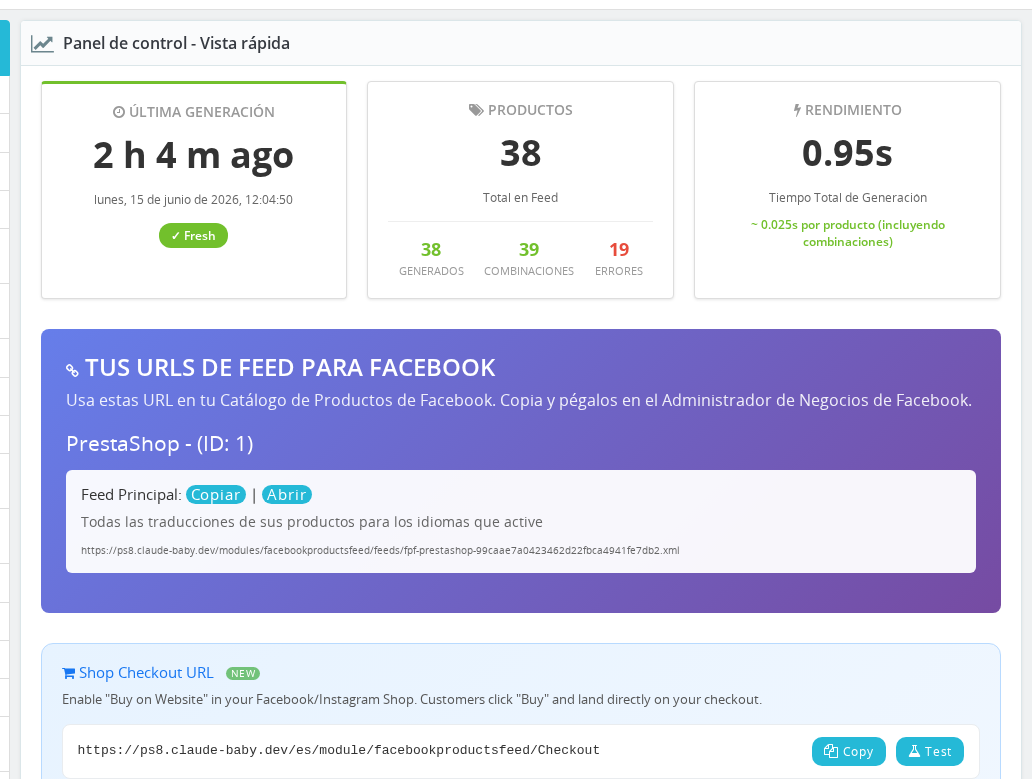
Cosa mostra la Dashboard
Scheda Ultima Generazione
Mostra quanto tempo fa è stata completata l'ultima generazione del feed, espressa in forma leggibile: "Adesso", "3 minuti fa", "2 h 14 m fa", "3 giorni fa", e così via. Sotto il tempo trascorso, la scheda mostra la data e l'ora complete di quell'esecuzione.
Un badge di stato con codice colore indica se il feed è aggiornato:
| Colore del badge | Condizione | Significato |
|---|---|---|
| Verde — Aggiornato | Meno di 24 ore fa | Il feed è aggiornato; Facebook dispone di dati correnti |
| Giallo — Aggiornamento Consigliato | Da 24 a 48 ore fa | Il feed sta invecchiando; esegui presto una nuova generazione |
| Rosso — Non Aggiornato | Più di 48 ore fa | Facebook potrebbe mostrare prezzi obsoleti o prodotti esauriti |
Il timestamp viene memorizzato come Unix timestamp nella chiave di configurazione globale FPF_LAST_UPDATED. Viene impostato ogni volta che una generazione del feed viene completata, indipendentemente dal negozio o dalla lingua esportata.
Scheda Prodotti
Mostra il numero totale di prodotti elaborati durante l'ultima generazione. Il numero grande in cima è il Totale — il conteggio delle righe prodotto che il modulo ha tentato di esportare su tutti i feed. Sotto di esso, metriche più piccole mostrano il dettaglio del risultato:
| Metrica | Cosa conta |
|---|---|
| Successo | Prodotti scritti correttamente nel feed XML |
| Combinazioni | Righe di combinazione aggiunte (mostrato solo quando le combinazioni sono abilitate e almeno una è stata esportata) |
| Errori | Prodotti che non sono stati elaborati; cliccando sul numero si accede al report Errori |
| Ignorati | Prodotti esclusi dai filtri (esauriti, nascosti, ecc.); cliccando sul numero si accede al report Ignorati |
Questi conteggi vengono letti da stats.txt nella directory feeds/ del modulo, che il generatore del feed scrive al termine di ogni ciclo di generazione.
Scheda Prestazioni
Mostra il tempo totale (in secondi, con due decimali) impiegato dall'ultima generazione completa, ricavato dalla chiave di configurazione globale FPF_FEED_GENERATION_TIME. Quando almeno un prodotto è stato esportato, la scheda mostra anche il tempo medio per prodotto — utile per stimare la durata di una generazione dopo aver aggiunto nuovi prodotti o abilitato le combinazioni.
URL del Feed
Sotto le schede di stato, il pannello elenca tutti gli URL XML del feed generati dal tuo negozio, raggruppati per shop. Ogni URL è visualizzato per intero e dispone di due azioni:
- copia — copia l'URL negli appunti con un solo clic; il testo del pulsante cambia brevemente per confermare la copia avvenuta.
- apri — apre l'URL in una nuova scheda del browser per verificare il contenuto del feed prima di incollarlo in Meta Business Manager.
Per ogni shop possono apparire tre tipi di feed, in base alla configurazione:
| Tipo di feed | Etichetta | Quando appare |
|---|---|---|
| Feed Principale | Main Feed | Sempre, dopo la prima generazione |
| Feed per Lingua | Languages Feed | Quando è abilitata almeno una lingua aggiuntiva |
| Feed per Paese | Countries Feed | Quando è abilitata almeno una sostituzione per paese |
Se non sono elencati feed, la dashboard mostra un avviso: "URL del Feed Non Disponibili — È necessario generare i feed almeno una volta." Genera il feed utilizzando la sezione Generazione Manuale del Feed e poi torna qui.
Tabella delle Statistiche di Generazione
Sotto gli URL del feed il pannello mostra una tabella — una riga per tipo di feed per negozio — con le seguenti colonne:
| Colonna | Descrizione |
|---|---|
| Shop ID | L'ID interno del negozio PrestaShop |
| Name | Il nome del negozio |
| Type | Tipo di feed: Main Feed, Language o Country |
| Locale | Identificatore di lingua o paese per quella riga del feed |
| Time | Tempo di generazione per quel feed specifico, in secondi |
| Total | Totale prodotti tentati |
| Success | Prodotti esportati con successo |
| Combis | Righe di combinazione aggiunte |
| Skip | Prodotti ignorati (cliccabile per le righe Main Feed con elementi ignorati) |
| Errors | Prodotti con errori (cliccabile; rimanda al report di dettaglio degli errori) |
Le statistiche vengono lette da feeds/stats.txt nella directory del modulo. Questo file viene aggiornato ogni volta che un ciclo di generazione termina.
Come vengono calcolati i valori
Timestamp Ultima Generazione (FPF_LAST_UPDATED): Scritto come Unix timestamp quando una qualsiasi generazione del feed viene completata. La dashboard lo converte in una stringa "tempo fa" leggibile usando un formattatore che tiene conto degli intervalli: minuti sotto l'ora, ore e minuti fino a 24 ore, giorni e ore fino a 7 giorni, e giorni totali oltre tale soglia.
Flag Prima Generazione (FPF_FIRST_GENERATED): Impostato a 1 la prima volta che una generazione del feed viene completata con successo. Il modulo usa questo flag per decidere se mostrare la dashboard prima o dopo la guida passo-passo.
Tempo di generazione (FPF_FEED_GENERATION_TIME): Memorizzato come valore float. La scheda prestazioni lo visualizza con due decimali e lo divide per il numero totale di prodotti per calcolare la media per prodotto.
Conteggi prodotti: Aggregati da feeds/stats.txt al caricamento della pagina. La dashboard somma i campi totalp, current, errors, skipped e added_combi per tutte le righe del feed in quel file.
Note
- La dashboard è in sola lettura. Nessuno dei valori qui presenti può essere modificato; riflettono il risultato dell'ultima generazione.
- Tutti i timestamp e i tempi di generazione mostrati nella dashboard sono globali — riflettono l'ultima generazione su tutti i negozi, non i valori per singolo negozio. Il dettaglio per negozio si trova nella tabella delle statistiche.
- Se utilizzi il modulo in modalità multi-negozio, la tabella delle statistiche avrà una riga per negozio per tipo di feed. Le schede di stato aggregano comunque tutti i negozi.
- Gli URL del feed contengono un hash derivato da
_COOKIE_KEY_. Se modifichi la chiave segreta di PrestaShop, gli URL dei feed esistenti cambieranno e dovrai aggiornarli in Meta Business Manager. - La sezione URL Checkout Negozio (mostrata tra gli URL del feed e la tabella delle statistiche quando la funzione di checkout è configurata) dispone anch'essa di un pulsante copia e di un pulsante Test; questi sono trattati nella guida URL Checkout Negozio.
Risoluzione dei Problemi
| Problema | Soluzione |
|---|---|
| La dashboard non appare in cima alla pagina | Il feed non è ancora stato generato. Usa Generazione Manuale del Feed per eseguire la prima generazione, poi ricarica la pagina. |
| Il badge Ultima Generazione mostra Non Aggiornato | Il cron job non è in esecuzione o si è interrotto. Controlla la sezione Generazione Automatica (Cron Jobs) e verifica la voce cron sul tuo server. |
| La sezione URL del Feed è vuota | Almeno una generazione deve essere completata con successo prima che gli URL vengano mostrati. Se la generazione si interrompe a metà, la sezione URL potrebbe essere ancora vuota. |
| La tabella delle statistiche è assente | feeds/stats.txt non è stato scritto durante la generazione. Verifica che la directory feeds/ sia scrivibile dal server web. |
| La scheda Prodotti mostra 0 per tutte le metriche | Una generazione precedente potrebbe essere stata interrotta. Esegui una nuova generazione completa per ricostruire stats.txt. |
Domande Frequenti
Con quale frequenza dovrei rigenerare il feed per mantenere la dashboard verde?
Genera il feed almeno una volta ogni 24 ore per mantenere il badge di stato verde. Per i negozi con frequenti variazioni di stock o aggiornamenti di prezzo, si consiglia ogni 1–6 ore. Configura un cron job per automatizzare il processo.
Cosa significa quando la dashboard mostra un badge rosso Non Aggiornato?
Il feed non viene rigenerato da più di 48 ore. La copia del catalogo di Facebook potrebbe mostrare prezzi obsoleti, prodotti non disponibili o nuovi arrivi mancanti. Esegui una nuova generazione al più presto.
Perché il Totale nella scheda Prodotti non corrisponde al numero di prodotti nel mio negozio?
Il Totale conta solo i prodotti che il modulo ha tentato di includere in base alle impostazioni di filtro correnti — i prodotti esclusi per categoria, disponibilità o altre regole sono conteggiati separatamente come Ignorati. I prodotti che hanno generato un errore durante l'elaborazione sono conteggiati sotto Errori.
Posso avere più di tre URL del feed per negozio?
No. Ogni negozio può avere al massimo un Main Feed, un Languages Feed e un Countries Feed. Il Languages Feed consolida tutte le lingue abilitate in un unico file; il Countries Feed consolida tutte le sostituzioni per paese abilitate in un unico file.
L'URL del feed è cambiato dopo una migrazione del server — perché?
Gli URL del feed contengono un hash derivato dalla _COOKIE_KEY_ di PrestaShop. Se quella chiave è cambiata durante la migrazione (ad esempio, con una nuova installazione di PrestaShop), gli URL saranno diversi. Copia i nuovi URL dalla dashboard e aggiorna la sorgente dati del catalogo in Meta Business Manager.
Cos'è il flag di prima generazione e quando viene resettato?
Il flag (FPF_FIRST_GENERATED) viene impostato a 1 la prima volta che una generazione del feed viene completata con successo. Controlla se viene mostrata prima la guida passo-passo o la dashboard. Non viene mai resettato automaticamente — se è necessario resettarlo (ad esempio, dopo aver reinstallato il modulo), è possibile farlo reinstallando il modulo o cancellando la configurazione dal database.