URL Checkout Negozio (Facebook/Instagram Shops)
Quando un cliente clicca su Acquista nel tuo Facebook o Instagram Shop, il modulo riempie automaticamente il carrello PrestaShop e lo reindirizza al checkout — senza configurazioni aggiuntive oltre all'incollare un URL in Meta Commerce Manager.
Disponibile dalla v2.5.0
Panoramica
Facebook e Instagram Shops possono inviare gli acquirenti direttamente al tuo sito quando toccano il pulsante Acquista su un prodotto. Per farlo, Meta richiede di fornire un "URL di checkout" — un endpoint nel tuo negozio che sappia quali prodotti aggiungere al carrello.
Questo modulo fornisce tale endpoint. Si trova a un URL pulito e leggibile nel tuo dominio (es. https://tuonegozio.com/facebook-checkout). Quando Meta reindirizza un acquirente a quell'URL, il modulo legge l'elenco prodotti dai parametri dell'URL, aggiunge i prodotti e le quantità corrette in un nuovo carrello, applica eventualmente un codice coupon se presente, e poi invia il cliente direttamente alla pagina di checkout di PrestaShop.
Il modulo utilizza lo stesso formato di identificatore prodotto usato dal feed — ID numerici, riferimenti SKU o combinazioni — quindi non c'è nulla di aggiuntivo da configurare una volta che il feed funziona correttamente.
Come ottenere l'URL
-
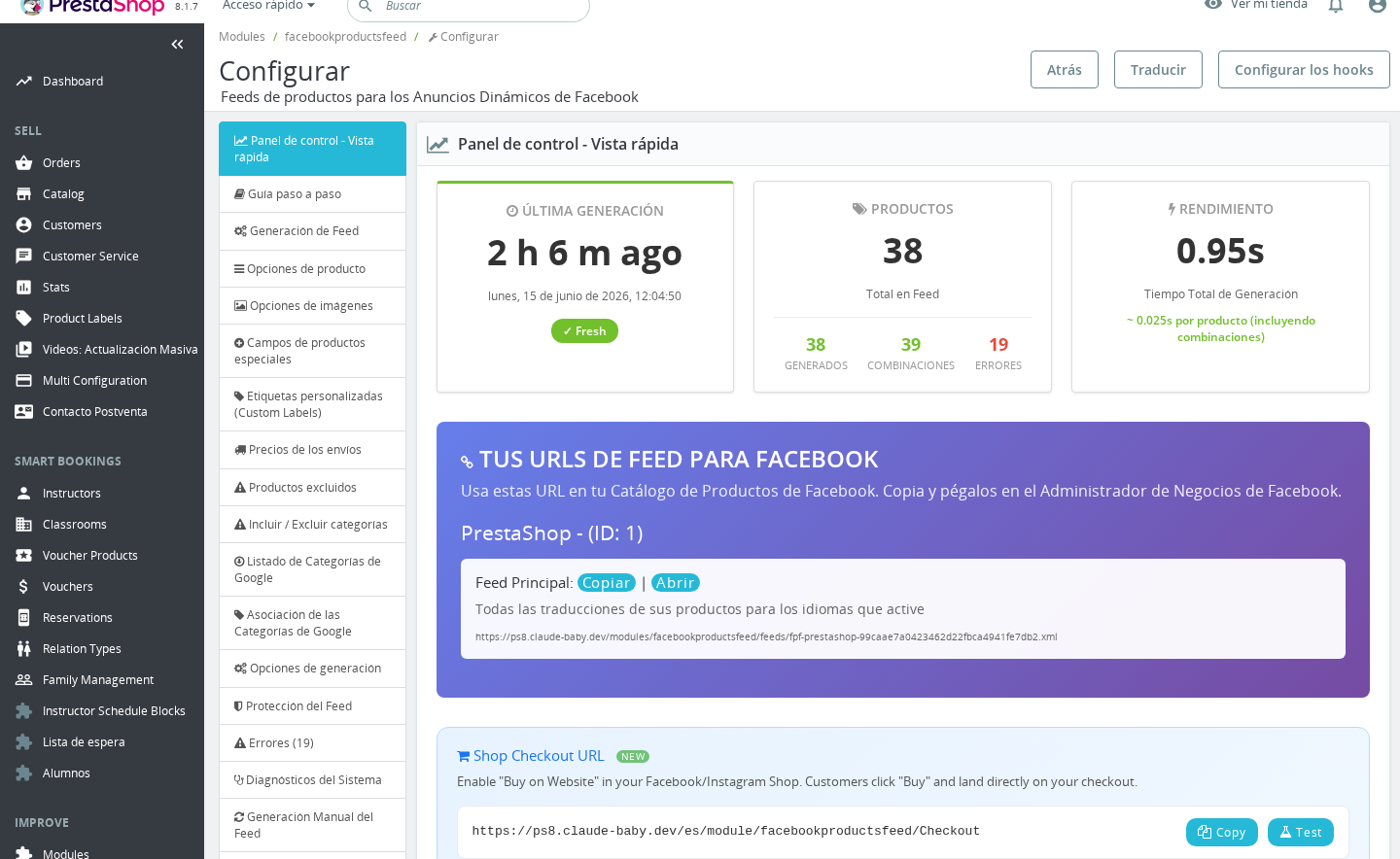
Vai su Moduli > Gestione moduli, trova Facebook & Instagram Product Catalogue Feed Pro e clicca su Configura.
-
Clicca sulla scheda Shop Checkout URL.
-
L'URL di checkout è mostrato nella sezione Copia il tuo URL di Checkout. Ha questo aspetto:
https://tuonegozio.com/facebook-checkout -
Clicca su Copia accanto all'URL per copiarlo negli appunti.
Come configurarlo in Meta Commerce Manager
- Apri Meta Commerce Manager e seleziona il tuo negozio.
- Vai su Impostazioni > Checkout.
- Seleziona Checkout su un altro sito web.
- Incolla il tuo URL di checkout nel campo fornito da Meta.
- Salva.
Da questo momento in poi, ogni volta che un acquirente clicca su Acquista su uno dei tuoi prodotti su Facebook o Instagram, Meta aggiunge il prodotto e la quantità al tuo URL e reindirizza il cliente al tuo negozio.
Come Facebook utilizza l'URL
Meta non invia un payload JSON al tuo server. Al contrario, reindirizza il browser dell'acquirente al tuo URL di checkout con le informazioni sul prodotto aggiunte come parametri di query:
https://tuonegozio.com/facebook-checkout?products=CONTENT_ID:QUANTITY,CONTENT_ID:QUANTITY
Se un codice coupon è associato all'acquisto, Meta può aggiungerlo anch'esso:
https://tuonegozio.com/facebook-checkout?products=123:2,456:1&coupon=SAVE10
I valori CONTENT_ID corrispondono esattamente a ciò che è stato esportato nel feed prodotti — gli stessi ID numerici, riferimenti SKU o identificatori combinati usati dal feed. Il modulo li risolve automaticamente agli ID prodotto di PrestaShop.
Cosa fa il modulo con la richiesta
Quando un acquirente atterra sul tuo URL di checkout:
- Analizza il parametro products — suddivide l'elenco separato da virgole e legge ogni coppia
CONTENT_ID:QUANTITY. - Risolve gli ID prodotto — associa ogni content ID al prodotto PrestaShop corretto e, dove applicabile, alla combinazione (variante), usando lo stesso formato ID configurato nel feed (ID numerico o riferimento SKU).
- Verifica la disponibilità — controlla che ogni prodotto sia attivo e disponibile. Se una quantità richiesta supera la disponibilità, viene ridotta di conseguenza. I prodotti completamente esauriti che non consentono ordini in arretrato vengono ignorati.
- Svuota il carrello — i prodotti già presenti nel carrello dell'acquirente vengono rimossi prima di aggiungere i prodotti Facebook, così il carrello riflette esattamente ciò che è stato scelto su Facebook.
- Applica un coupon — se è presente un parametro
coupon, il modulo tenta di applicare la regola carrello corrispondente. I coupon non validi o scaduti vengono ignorati silenziosamente (come previsto da Meta). - Reindirizza al checkout — l'acquirente viene inviato alla pagina ordine di PrestaShop. I parametri UTM,
fbclidecart_originvengono mantenuti nel reindirizzamento affinché le analisi continuino a tracciare la fonte Facebook.
Se tutti i prodotti non riescono (es. tutti esauriti), l'acquirente viene reindirizzato alla homepage. Se alcuni prodotti vengono aggiunti e altri no, vengono inviati alla pagina del carrello per verificare cosa è stato aggiunto.
Testare il checkout prima di andare live
La scheda Shop Checkout URL include uno strumento di test integrato per verificare che il flusso completo funzioni con prodotti reali del catalogo prima di collegarlo a Meta.
- Nella sezione Testa il tuo Checkout, clicca su Genera URL di Test.
- Il modulo seleziona fino a tre prodotti attivi casuali dal catalogo e costruisce un URL di test valido.
- Clicca su Apri Pagina di Test per aprire l'URL.
- Viene caricata una pagina di debug che mostra quali prodotti sono stati trovati, cosa è stato aggiunto al carrello ed eventuali errori riscontrati — senza reindirizzarti ancora al checkout.
- Dalla pagina di debug puoi cliccare su Continua al Checkout per eseguire il flusso completo.
Usa questo strumento di test ogni volta che modifichi le impostazioni dell'identificatore prodotto (prefisso, suffisso, tipo ID) per verificare che il checkout mappi ancora correttamente i prodotti.
Note importanti
Corrispondenza identificatore prodotto. L'URL di checkout usa lo stesso formato ID del feed. Se il feed è configurato per usare riferimenti SKU (impostazione Identificatore Principale Prodotto nella scheda Opzioni Prodotto), l'URL di checkout risolve tramite SKU. Se un prodotto non ha un riferimento, ricade sull'ID numerico. Questo avviene automaticamente — non è necessario configurare nulla di separato per il checkout.
Combinazioni e varianti. I prodotti con combinazioni di taglia/colore sono completamente supportati. Il content ID nell'URL codifica sia l'ID prodotto che l'ID combinazione (separati dal prefisso combinazione configurato nelle impostazioni del feed). La variante corretta viene aggiunta al carrello.
Fino a 50 prodotti per richiesta. Meta può inviare fino a 50 prodotti in un singolo reindirizzamento checkout. Il modulo applica questo limite come misura di sicurezza.
SSL obbligatorio. L'URL di checkout usa sempre HTTPS. Meta Commerce Manager non accetta un URL HTTP semplice, e il modulo forza SSL su questo endpoint.
Checkout ospiti. Gli acquirenti non devono essere autenticati. Il modulo crea un carrello ospite quando non esiste una sessione.
URL leggibile. L'URL di checkout usa il percorso pulito /facebook-checkout invece di una lunga stringa di query. Viene registrato automaticamente tramite il hook moduleRoutes — non è necessaria alcuna configurazione del server.
Multi-shop. Ogni negozio ha il proprio URL di checkout. Il modulo genera e mostra l'URL per il negozio attualmente attivo nel contesto del Back Office. Assicurati di copiare l'URL del negozio corretto.
Risoluzione dei problemi
| Problema | Soluzione |
|---|---|
| Meta dice che l'URL di checkout non è valido | Assicurati che l'URL usi HTTPS e sia accessibile pubblicamente. Testalo in una finestra del browser in incognito. |
| L'acquirente atterra sulla homepage invece del checkout | Uno o più prodotti non hanno potuto essere trovati o erano esauriti. Usa lo strumento di test per identificare quali prodotti presentano problemi. |
| L'acquirente atterra sulla pagina del carrello, non al checkout | Almeno un prodotto è stato aggiunto ma altri hanno fallito. Questo è il comportamento previsto in caso di successo parziale. Controlla le disponibilità dei prodotti mancanti. |
| I prodotti appaiono errati (variante sbagliata, articolo sbagliato) | Le impostazioni dell'identificatore prodotto del feed (prefisso, suffisso, separatore combinazione, tipo ID) potrebbero essere cambiate da quando il catalogo è stato inviato a Meta. Ricontrolla la sezione Informazioni Tecniche nella scheda Shop Checkout URL per vedere il formato ID attuale. |
| Il coupon non viene applicato | Il coupon potrebbe essere scaduto, non ancora attivo, o limitato a gruppi di clienti specifici. I coupon non validi vengono ignorati silenziosamente — verifica la validità del coupon in Catalogo > Sconti. |
| L'URL restituisce un 404 | Svuota la cache di PrestaShop dopo aver installato o aggiornato il modulo (il percorso URL leggibile deve essere registrato). Nel Back Office vai su Parametri Negozio > Traffico e SEO e clicca su Salva per rigenerare le route, poi svuota la cache. |
Domande frequenti
Devo configurare qualcosa dopo aver incollato l'URL in Meta?
No. Il modulo legge le impostazioni esistenti del feed (tipo ID prodotto, prefisso, suffisso, separatore combinazione) e le usa automaticamente. Se il feed genera correttamente, l'URL di checkout funzionerà con gli stessi prodotti.
Cosa succede se un prodotto è esaurito quando un acquirente clicca su Acquista?
I prodotti esauriti che non consentono ordini in arretrato vengono ignorati. Se almeno un prodotto nell'ordine è disponibile, l'acquirente viene inviato alla pagina del carrello per verificare cosa è stato aggiunto. Se nulla ha potuto essere aggiunto, viene reindirizzato alla homepage.
Posso usarlo con combinazioni prodotto (taglie, colori)?
Sì. Le combinazioni sono completamente supportate. Il content ID nell'URL include sia l'ID prodotto che l'ID combinazione, corrispondendo al formato usato nel feed. La variante esatta che il cliente ha selezionato su Facebook viene aggiunta al carrello.
Funziona per i clienti ospiti, o devono avere un account?
Funziona per entrambi. Gli ospiti ricevono automaticamente un nuovo carrello. Se l'acquirente ha già effettuato l'accesso al tuo negozio, viene usata la sua sessione esistente.
Le mie analisi e il tracciamento UTM continueranno a funzionare?
Sì. Il modulo mantiene i parametri utm_source, utm_medium, utm_campaign, utm_content, utm_term e fbclid attraverso il reindirizzamento alla pagina di checkout. Aggiunge anche from_facebook=1 per consentire l'identificazione degli ordini provenienti da Facebook nelle analisi.
Meta può passare un codice coupon automaticamente?
Sì. Se Meta aggiunge un parametro coupon all'URL di reindirizzamento (es. da una promozione configurata in Commerce Manager), il modulo lo applica automaticamente al carrello. I coupon non validi o scaduti vengono ignorati silenziosamente.
In un setup multi-shop ogni negozio ha il proprio URL?
Sì. Passa al contesto del negozio pertinente nel Back Office prima di copiare l'URL. Ogni negozio risolve i prodotti rispetto al proprio catalogo e disponibilità.