Configurazione di Google Merchant Center
Invia il feed prodotti generato da questo modulo a Google Merchant Center tramite il meccanismo di recupero pianificato di GMC, in modo che le campagne Google Shopping e Performance Max vedano sempre il tuo inventario e i tuoi prezzi aggiornati.
Disponibile dalla v2.5.0
Panoramica
Il modulo genera un file di feed prodotti XML sul tuo server. Google Merchant Center (GMC) accetta i feed tramite un recupero pianificato — fornisci a GMC un URL e un intervallo di aggiornamento, e Google scarica il tuo feed secondo la propria pianificazione, in genere una o due volte al giorno.
Il tuo compito nel modulo è triplice:
- Generare il feed nel formato corretto e assicurarti che rimanga aggiornato automaticamente.
- Mappare le categorie del tuo negozio alla tassonomia di prodotti di Google, in modo che GMC possa classificare correttamente i tuoi prodotti.
- Fornire a GMC l'URL corretto del feed — incluse le credenziali di autenticazione se hai protetto il feed.
Nulla di tutto ciò richiede una connessione API diretta tra il modulo e Google. Il modulo scrive il file del feed; Google lo recupera secondo la propria pianificazione.
Passaggio 1: Scegliere il formato di output corretto
Il modulo supporta due formati XML: RSS XML e ATOM XML. Entrambi sono accettati da Google Merchant Center come sorgenti dati per il recupero pianificato.
Vai su Moduli > Gestione moduli > Facebook & Instagram Product Catalogue Feed Pro > Configura, quindi fai clic sulla scheda Opzioni di generazione.
| Campo | Valori | Predefinito | Note per GMC |
|---|---|---|---|
| Seleziona il formato di output della generazione | RSS XML, ATOM XML | ATOM XML | ATOM XML è il valore predefinito e funziona con GMC. RSS XML è anch'esso accettato. Mantieni il valore predefinito a meno che non vi sia un motivo specifico per cambiarlo. |
ATOM XML è il valore predefinito ed è preferito da Google. A meno che un'altra piattaforma non richieda esplicitamente di passare a RSS, lascia questa impostazione invariata.
Per informazioni dettagliate sulle differenze di formato e sulle opzioni di generazione con cURL, consulta Opzioni di generazione — Formato di output e cURL.
Passaggio 2: Configurare le categorie di prodotti Google
Google Merchant Center richiede — o raccomanda vivamente — un valore google_product_category per ogni prodotto. Senza di esso, GMC potrebbe classificare i tuoi prodotti in modo errato, abbassare il punteggio di qualità dell'inserzione o rifiutare prodotti in determinate categorie (come abbigliamento).
Il modulo compila questo campo automaticamente per ogni prodotto, in base alla mappatura delle categorie che configuri.
2a: Scaricare l'elenco della tassonomia Google
Prima di poter mappare le categorie, devi disporre di una copia locale dell'elenco ufficiale della tassonomia di Google.
- Vai su Moduli > Gestione moduli > Facebook & Instagram Product Catalogue Feed Pro > Configura.
- Fai clic sulla scheda Elenco categorie di prodotti Google.
- Fai clic su Scarica le categorie di prodotti Google.
Il modulo recupera la tassonomia dai server di Google e la salva localmente. Al termine viene visualizzato un banner di conferma. Si tratta di un'operazione una tantum — devi aggiornare il file solo quando Google pubblica aggiornamenti alla tassonomia (poche volte all'anno).
Consulta Categorie di prodotti Google — Download dell'elenco di tassonomia per la risoluzione dei problemi e i dettagli sul comportamento di fallback della lingua.
2b: Mappare le categorie del negozio alla tassonomia Google
Una volta scaricata la tassonomia, apri la scheda Associazione categorie di prodotti Google. Vedrai la struttura ad albero delle categorie del tuo negozio con un campo di testo accanto a ciascuna categoria.
- Fai clic sul campo di testo di una categoria e inizia a digitare il nome di una categoria o il suo ID numerico.
- Seleziona la voce corrispondente dal menu a discesa con completamento automatico.
- Ripeti per ogni categoria che contiene prodotti che vuoi far apparire in GMC.
- Fai clic su Salva.
Per assegnare la stessa tassonomia a più categorie contemporaneamente, usa la sezione Associazione massiva di categorie in fondo al pannello: spunta le categorie, digita la tassonomia di destinazione e salva.
I prodotti in una categoria senza un'associazione alla tassonomia Google vengono comunque esportati — mancano semplicemente del campo
google_product_category. GMC accetta il feed ma potrebbe segnalare quei prodotti come di bassa qualità o classificarli automaticamente. Per ottenere i migliori risultati, mappa ogni categoria che contiene prodotti attivi.
Puoi controllare se la tassonomia appare nel feed come ID numerico o come percorso testuale completo (ad esempio 212 rispetto a Abbigliamento e accessori > Abbigliamento) andando su Opzioni prodotto > Stampa ID o categorie. GMC accetta entrambi; gli ID numerici sono più brevi e non ambigui.
Consulta Associazione categorie di prodotti Google per tutti i dettagli, incluse le impostazioni di fascia d'età e genere.
Passaggio 3: Trovare l'URL del feed
Dopo la prima generazione del feed, il modulo scrive un file XML sul tuo server. L'URL di quel file è quello che devi fornire a Google Merchant Center come sorgente per il recupero pianificato.
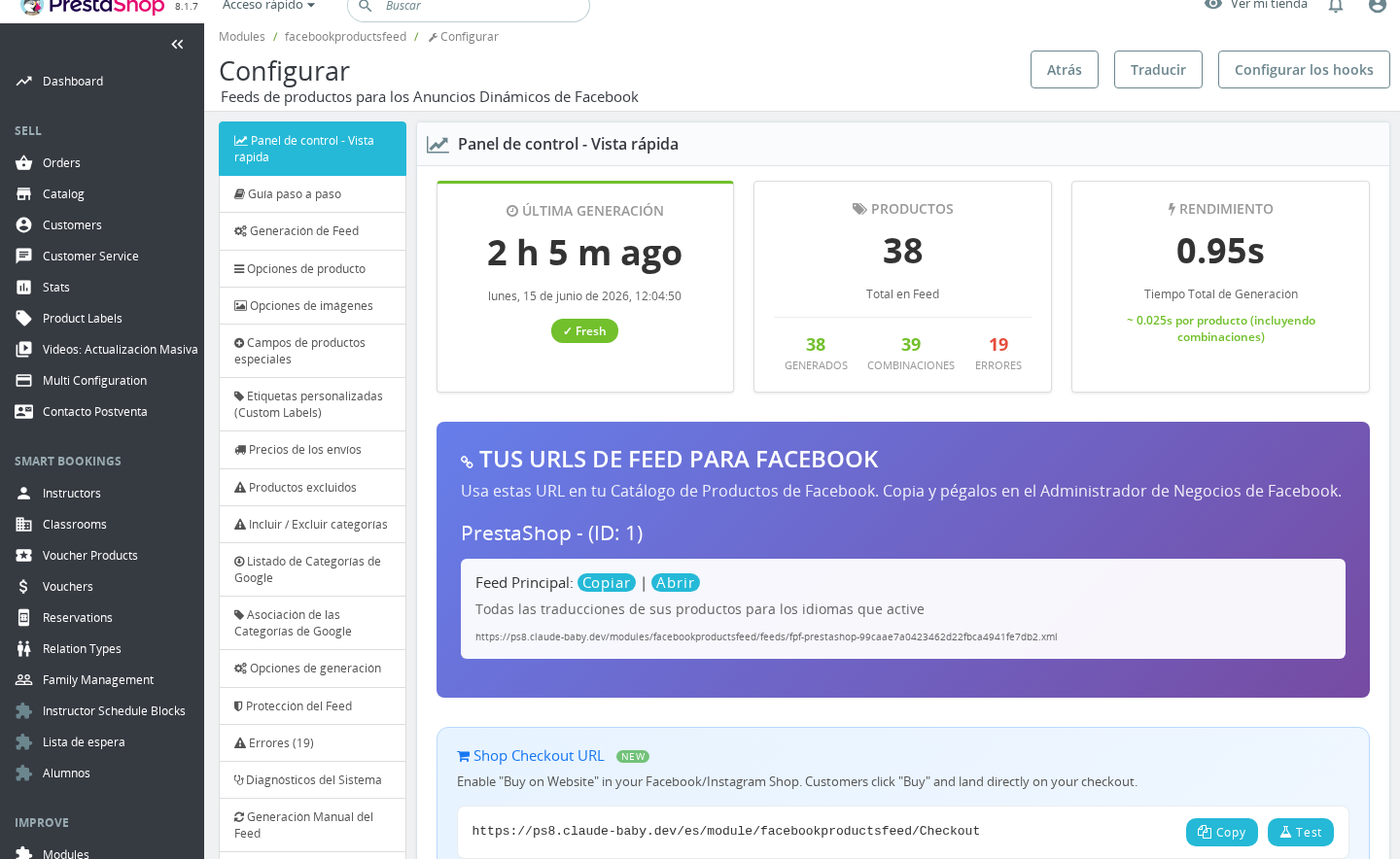
Vai alla scheda Dashboard (pannello Dashboard — Vista rapida). Gli URL del feed per ciascun feed di lingua e paese sono elencati lì. Copia l'URL principale del feed — ha un aspetto simile a:
https://yourstore.com/modules/facebookproductsfeed/feeds/feed_1_en.xml
L'URL del feed non contiene alcuna chiave segreta. La chiave segreta (
fpf_secret_key) viene utilizzata solo nell'URL di generazione — l'endpoint che avvia la creazione del feed da parte del modulo. Il file del feed pubblicato è un file XML statico, accessibile senza chiave a meno che tu non abbia abilitato la protezione del feed (vedi Passaggio 4).
Passaggio 4: Gestire la protezione del feed
Per impostazione predefinita, i file del feed sono accessibili pubblicamente. A seconda dei tuoi requisiti di sicurezza, potresti aver abilitato una o entrambe le funzioni di protezione. Entrambe influiscono su come configuri il recupero pianificato in GMC.
Se hai abilitato la protezione del feed con .htpasswd
Il modulo può proteggere la cartella feeds/ con l'autenticazione HTTP Basic. Quando abilitata, qualsiasi richiesta a un URL del feed senza credenziali valide riceve una risposta 401 — compreso il recuperatore di Google.
Vai su Protezione feed per verificare la tua impostazione attuale:
Google Merchant Center supporta l'autenticazione con nome utente e password per i recuperi pianificati. Quando configuri la sorgente dati in GMC, è presente una sezione per le credenziali di accesso dove inserire il nome utente e la password impostati nel modulo. GMC invierà queste credenziali a ogni download pianificato.
Importante: Il nome utente e la password che inserisci in GMC devono corrispondere esattamente ai campi Utente e Password nella scheda Protezione feed del modulo. Se cambi la password nel modulo, aggiornala anche in GMC — altrimenti il recuperatore di Google riceverà errori 401 e smetterà di aggiornare il tuo catalogo.
Solo Apache/LiteSpeed. La protezione del feed tramite
.htaccessfunziona solo su server Apache e LiteSpeed. Se il tuo negozio è in esecuzione su Nginx, questa funzione non ha effetto e il feed è accessibile pubblicamente indipendentemente dall'impostazione.
Consulta Protezione feed — HTTP Basic Auth per la procedura di configurazione completa.
La chiave segreta del generatore (non richiesta per accedere al feed)
Il modulo utilizza una chiave segreta (fpf_secret_key) come token nell'URL di generazione — l'URL che dice al modulo di ricostruire il file del feed. Questa chiave non ha alcun effetto sulla lettura del feed XML finale.
Non devi mai includere la chiave segreta nell'URL che fornisci a GMC. La chiave appartiene solo al comando del cron job. GMC recupera il file XML statico direttamente; non attiva la generazione.
Consulta Protezione feed — Chiave segreta e autenticazione Basic del generatore per tutti i dettagli sulla chiave segreta.
Passaggio 5: Fornire l'URL del feed a GMC
In Google Merchant Center, vai alle impostazioni della sorgente dati e aggiungi una nuova sorgente dati di tipo File usando il metodo Recupero pianificato. Incolla l'URL del feed del Passaggio 3.
Se hai abilitato la protezione del feed (Passaggio 4), inserisci anche il nome utente e la password nella sezione delle credenziali di accesso del modulo della sorgente dati GMC. Lascia quei campi vuoti se il tuo feed è accessibile pubblicamente.
Imposta la frequenza di recupero di GMC in modo da allinearla con la frequenza di rigenerazione del tuo feed. Se il tuo cron job rigenera il feed ogni ora, una frequenza di recupero GMC di una o due volte al giorno è sufficiente — Google non ha bisogno di recuperare più spesso di quanto i prodotti cambino effettivamente.
Passaggio 6: Mantenere il feed aggiornato con la rigenerazione automatica
Un recupero pianificato GMC scarica sempre il file del feed che esiste sul tuo server al momento del recupero. Se il file non è stato rigenerato di recente, Google vedrà prezzi e disponibilità non aggiornati.
Configura un cron job in modo che il modulo rigeneri il feed automaticamente prima che GMC lo recuperi.
- Vai su Moduli > Gestione moduli > Facebook & Instagram Product Catalogue Feed Pro > Configura.
- Fai clic sulla scheda Generazione automatica (Cron Jobs).
Il pannello mostra un URL di generazione pronto all'uso e comandi shell per cURL, wget e PHP CLI. Copia il comando adatto al tuo ambiente di hosting e aggiungilo al pianificatore cron del tuo server.
Frequenza di rigenerazione consigliata per l'uso con GMC:
| Dimensione del catalogo | Intervallo cron consigliato | Note |
|---|---|---|
| Meno di 1.000 prodotti (< 8 min per generare) | Ogni ora (0 * * * *) | Garantisce che GMC recuperi sempre un file aggiornato da poche ore |
| Da 1.000 a 10.000 prodotti | Ogni 3–6 ore | Equilibrio tra freschezza dei dati e carico del server |
| Catalogo molto grande | Ogni 6–12 ore | Usa il metodo PHP CLI o la modalità ciclo per gestire tempi di generazione lunghi |
Il pannello del modulo mostra queste raccomandazioni accanto ai comandi cron.
Allinea i tempi con GMC. Se GMC recupera il tuo feed alle 08:00 ogni giorno, pianifica il tuo cron in modo che la rigenerazione sia completata entro le 07:50. Il pannello del modulo suggerisce di allineare il minuto del cron al tempo di generazione previsto.
Per i cataloghi di grandi dimensioni che richiedono più di una richiesta HTTP per completarsi, consulta Generazione automatica — Cron Jobs per la configurazione della modalità ciclo e le istruzioni per PHP CLI.
Lista di controllo finale
Prima di inviare il feed a GMC, verifica:
- Il feed è stato generato almeno una volta (confermato nella scheda Dashboard)
- La tassonomia Google è stata scaricata e le categorie sono state mappate in Associazione categorie di prodotti Google
- Il formato di output è stato confermato (ATOM XML o RSS XML — entrambi accettati)
- L'URL del feed è stato copiato dalla Dashboard
- Se la protezione del feed è abilitata: credenziali pronte da inserire in GMC
- Il cron job è configurato per mantenere il feed aggiornato prima di ogni recupero GMC
Domande frequenti
Quale formato di output devo scegliere — RSS XML o ATOM XML?
Mantieni il valore predefinito ATOM XML. Entrambi i formati sono accettati da Google Merchant Center per le sorgenti dati con recupero pianificato, ma ATOM è il valore predefinito del modulo e funziona in modo affidabile con GMC. Passa a RSS XML solo se un'altra piattaforma lo richiede esplicitamente.
Il mio feed è protetto da password — Google riuscirà comunque a recuperarlo?
Sì, purché tu inserisca le credenziali nelle impostazioni della sorgente dati di GMC. Quando aggiungi o modifichi la sorgente dati in GMC, è presente una sezione per le credenziali di accesso. Inserisci lo stesso nome utente e la stessa password impostati nella scheda Protezione feed del modulo. GMC invierà queste credenziali a ogni recupero pianificato.
Perché Google rifiuta i prodotti per l'assenza di google_product_category?
Il campo google_product_category nel feed proviene dalle mappature delle categorie configurate in Associazione categorie di prodotti Google. Se la categoria predefinita di un prodotto non ha alcuna tassonomia Google associata, il campo è assente dalla voce di quel prodotto nel feed. Torna alla scheda Associazione e mappa le categorie interessate, quindi rigenera il feed.
Devo includere la chiave segreta nell'URL del feed che fornisco a GMC?
No. La chiave segreta (fpf_secret_key) appartiene solo all'URL di generazione — l'endpoint che dice al modulo di ricostruire il feed. L'URL del feed stesso (l'URL del file .xml) non richiede una chiave segreta. Includi la chiave solo nel tuo cron job o nel comando di generazione lato server.
Con quale frequenza dovrei rigenerare il feed rispetto alla frequenza di recupero di GMC?
Rigenera almeno con la stessa frequenza con cui GMC recupera il feed, idealmente di più. Se GMC recupera una volta al giorno, rigenera ogni 1–6 ore in modo che il file sia sempre aggiornato quando Google lo scarica. I comandi cron job nella scheda Generazione automatica (Cron Jobs) sono pronti per essere copiati e pianificati sul tuo server.
Ho cambiato la password di protezione del feed nel modulo — devo fare qualcosa in GMC?
Sì. Aggiorna la password anche nelle credenziali di accesso della sorgente dati in GMC. Se le credenziali in GMC non corrispondono a quelle nel modulo, il recuperatore di Google riceverà una risposta 401 Non autorizzato e smetterà di aggiornare il tuo catalogo.
L'URL del feed che ho fornito a GMC restituisce un 404. Qual è il problema?
Il file del feed non esiste ancora sul tuo server. Vai su Generazione manuale del feed e fai clic su Genera feed ora per creare il file. Una volta completata la prima generazione, l'URL diventa accessibile. Poi configura un cron job per mantenerlo aggiornato.
Posso fornire a GMC un URL del feed diverso per ogni lingua o paese?
Sì. Il modulo genera file di feed separati per lingua e per paese quando abiliti quei feed nella scheda Generazione feed. Ogni file ha il proprio URL. Puoi configurare una sorgente dati GMC separata per ogni feed di lingua o paese, se necessario.
Funzionalità correlate
- Opzioni di generazione — Formato di output e cURL
- Protezione feed — HTTP Basic Auth
- Protezione feed — Chiave segreta e autenticazione Basic del generatore
- Categorie di prodotti Google — Download dell'elenco di tassonomia
- Associazione categorie di prodotti Google
- Generazione automatica — Cron Jobs
- Procedura guidata di configurazione passo per passo