Inclusione / Esclusione Categorie
Controlla quali categorie del tuo negozio compaiono nel feed del catalogo prodotti per Facebook e Instagram — bloccando categorie specifiche oppure consentendo solo quelle che selezioni tu.
Disponibile dalla v1.2.1
Panoramica
Non tutti i prodotti del tuo negozio appartengono a un catalogo Facebook. Alcune categorie potrebbero contenere prodotti per adulti che le policy pubblicitarie di Facebook segnalano, collezioni stagionali che non vuoi promuovere, oppure articoli di fornitori che non dovrebbero comparire nei posizionamenti a pagamento.
Il pannello Categorie incluse / escluse ti mette a disposizione un albero delle categorie — la stessa gerarchia che vedi nel tuo Back Office — con una casella di controllo accanto a ciascuna categoria. A seconda del metodo di restrizione scelto, quelle caselle indicano le categorie da rimuovere dal feed oppure le uniche categorie da mantenere.
È fondamentale comprendere il metodo di restrizione prima di iniziare a selezionare le caselle, perché le due modalità interpretano la tua selezione in modo esattamente opposto.
Modalità Includi vs Modalità Escludi
Il menu a tendina Metodo di restrizione delle categorie da applicare nella parte superiore del pannello determina come vengono interpretate le caselle di controllo. Devi impostarlo prima di salvare.
| Metodo | Cosa significano le caselle selezionate | Stato predefinito delle caselle non selezionate |
|---|---|---|
| Escludi (Predefinito) | Le categorie selezionate vengono rimosse dal feed | Tutte le altre categorie sono incluse |
| Includi | Le categorie selezionate sono le uniche presenti nel feed | Tutte le altre categorie sono escluse |
La modalità Escludi è quella predefinita ed è la scelta giusta quando vuoi bloccare un piccolo numero di categorie mantenendo tutte le altre. Seleziona le categorie che vuoi rimuovere, salva, e quei prodotti non compariranno nel feed.
La modalità Includi è la scelta giusta quando hai un catalogo ampio ma vuoi promuovere solo una selezione mirata. Seleziona solo le categorie che vuoi pubblicizzare, salva, e tutte le altre vengono escluse dal feed.
Cambiare il metodo di restrizione senza rivedere le tue selezioni modificherà immediatamente le categorie che compaiono nel feed. Se in precedenza avevi tre categorie selezionate per l'esclusione e poi passi alla modalità Includi, quelle stesse tre categorie diventeranno le uniche presenti nel feed. Verifica sempre le tue selezioni dopo aver cambiato il metodo.
Come il modulo abbina i prodotti alle categorie
Le due modalità differiscono anche nel modo in cui un prodotto viene abbinato alla sua categoria:
- In modalità Escludi, il modulo valuta solo la categoria principale (predefinita) di ciascun prodotto. Se quella categoria principale è selezionata, il prodotto viene escluso. Un prodotto con una categoria secondaria selezionata ma con una categoria principale non selezionata continuerà a comparire nel feed.
- In modalità Includi, il modulo include qualsiasi prodotto che appartiene a una categoria selezionata — incluse le categorie secondarie, non solo quella principale. Un prodotto assegnato a più categorie verrà incluso se una qualsiasi di quelle categorie è selezionata.
Questa differenza è rilevante se i tuoi prodotti sono assegnati a più di una categoria. Usa la modalità Escludi quando vuoi un filtro pulito basato sulla categoria principale. Usa la modalità Includi quando vuoi includere ogni prodotto associato a una determinata categoria, indipendentemente da come è assegnato.
L'Interfaccia ad Albero
Apri la scheda Categorie incluse / escluse nella pagina di configurazione del modulo nel Back Office.
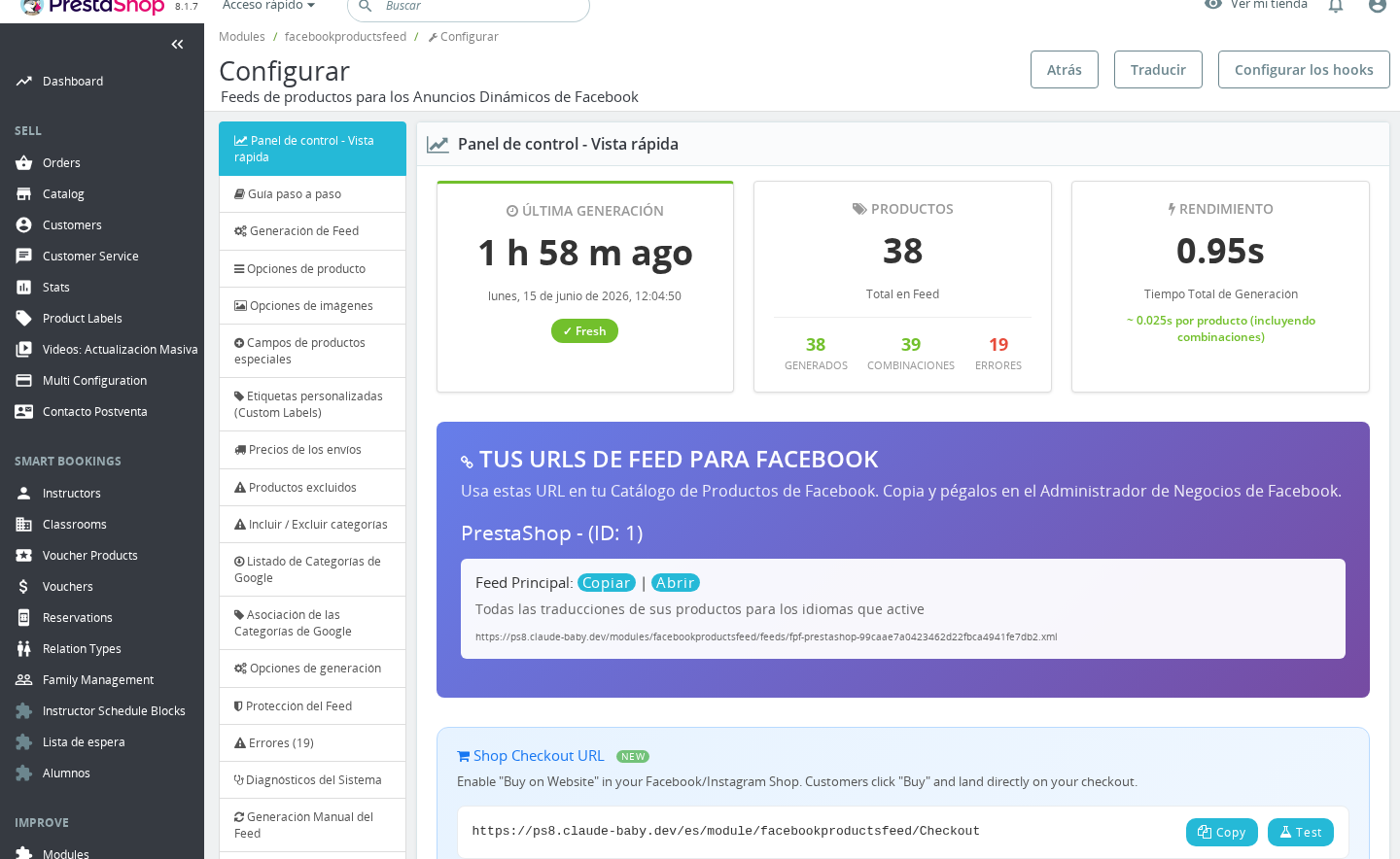
Il pannello carica l'intero albero delle categorie tramite AJAX la prima volta che apri la scheda. Ogni categoria appare con una casella di controllo alla sua sinistra. Le categorie padre possono essere espanse per mostrare le sottocategorie.
Per configurare il filtro delle categorie:
- Vai su Moduli > Gestione moduli, trova Facebook & Instagram Product Catalogue Feed Pro e clicca su Configura.
- Clicca sulla scheda Categorie incluse / escluse nel menu di navigazione.
- Attendi che l'albero delle categorie si carichi.
- Usa il menu a tendina Metodo di restrizione delle categorie da applicare per scegliere Escludi o Includi.
- Seleziona le caselle accanto a ciascuna categoria che vuoi gestire (escludere o includere, in base alla modalità scelta).
- Clicca su Aggiorna categorie per salvare.
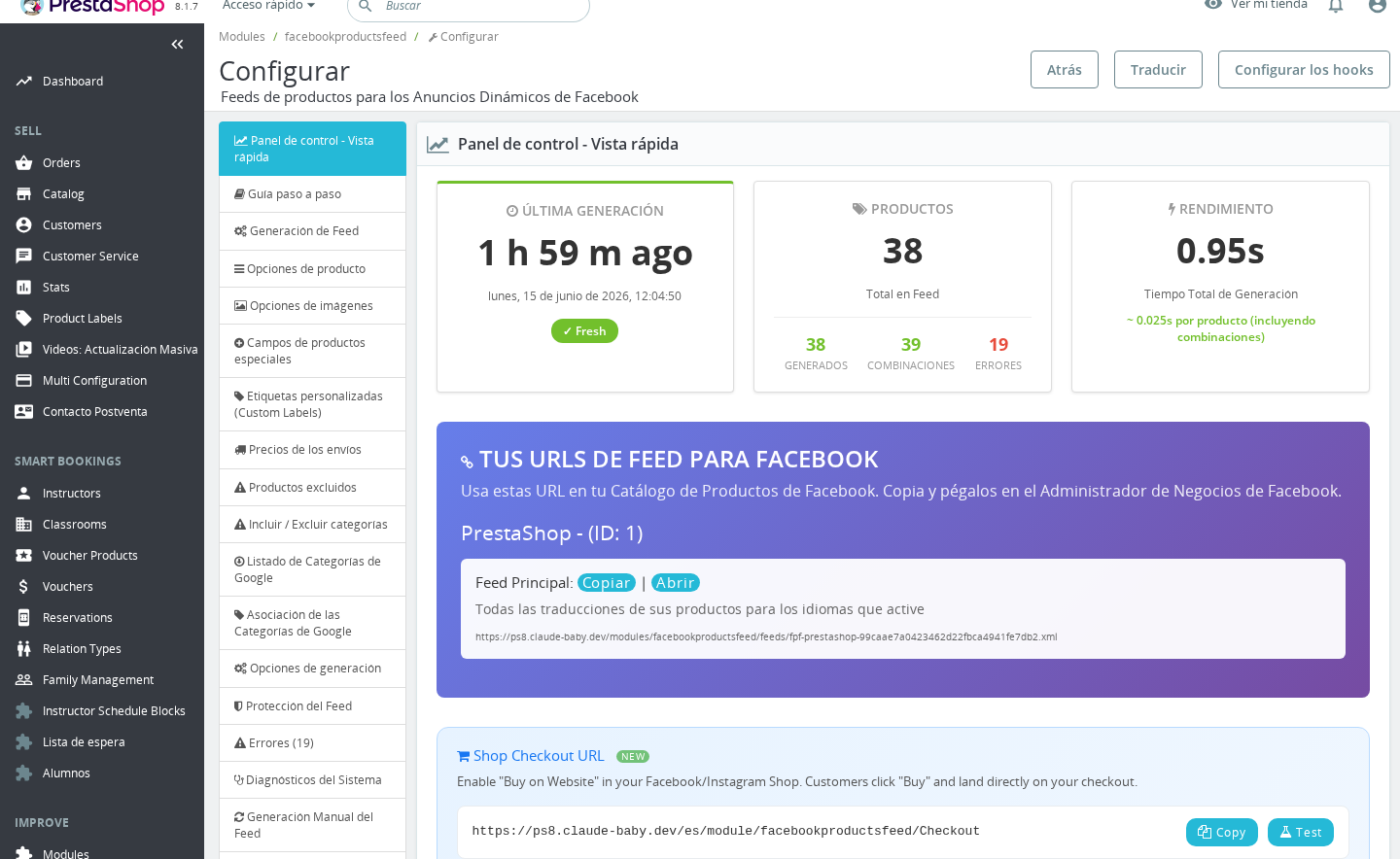
La prossima volta che il feed viene generato — manualmente, tramite cron o tramite ciclo — le nuove regole sulle categorie entrano in vigore.
Note Importanti
- Multi-shop: Le impostazioni delle categorie sono memorizzate per negozio nel database (
fpf_cat.excluded). Quando il multi-shop è attivo, devi essere in un contesto di negozio singolo per salvare le modifiche. Se stai visualizzando il contesto "Tutti i negozi", il salvataggio viene ignorato silenziosamente. Passa prima al negozio specifico. - Categorie inattive: I prodotti appartenenti a categorie inattive vengono esclusi dal feed indipendentemente da questa impostazione.
- Set di prodotti Facebook: La documentazione del modulo raccomanda di utilizzare i filtri dei Set di prodotti di Facebook (all'interno di Gestione catalogo di Facebook) per la maggior parte delle esigenze di segmentazione. L'esclusione delle categorie nel modulo è indicata soprattutto per le categorie che le policy di Facebook segnalerebbero — ad esempio, prodotti per adulti o altri contenuti con restrizioni che non dovrebbero mai raggiungere il catalogo.
- La tabella
fpf_catè condivisa: Si tratta della stessa tabella del database utilizzata dalla funzionalità di associazione delle categorie Google e dai pannelli Fascia d'età / Genere. Il salvataggio dell'albero di esclusione aggiorna la colonnaexcludedsulle righe esistenti senza modificare la tassonomia Google, la fascia d'età o le colonne del genere.
Risoluzione dei Problemi
| Problema | Soluzione |
|---|---|
| Le categorie selezionate continuano a comparire nel feed dopo il salvataggio | Verifica di essere in un contesto di negozio singolo (non "Tutti i negozi") durante il salvataggio. In modalità multi-shop, le modifiche apportate dalla vista "Tutti i negozi" non vengono salvate. |
| Tutti i prodotti sono scomparsi dal feed dopo aver cambiato il metodo | Hai cambiato da Escludi a Includi (o viceversa) mentre alcune caselle erano già selezionate. In modalità Includi, compaiono solo le categorie selezionate. Verifica il menu a tendina del metodo di restrizione e le tue selezioni, quindi salva di nuovo. |
| Un prodotto compare nel feed anche se la sua categoria è selezionata per l'esclusione | In modalità Escludi, viene verificata solo la categoria principale del prodotto. Se la categoria principale del prodotto è diversa da quella che hai escluso, il prodotto continuerà a comparire. Escludi anche la categoria principale del prodotto oppure passa alla modalità Includi per gestire anche le categorie secondarie. |
| L'albero delle categorie non si carica | L'albero viene recuperato tramite AJAX quando apri la scheda. Controlla eventuali errori nella console JavaScript, oppure prova a ricaricare la pagina. Un token AJAX non configurato correttamente o un errore lato server durante la generazione del feed possono a volte bloccare la richiesta. |
| Le modifiche sono state salvate ma il feed non è cambiato | Il feed non viene rigenerato automaticamente dopo aver salvato le impostazioni delle categorie. Avvia una generazione manuale dalla scheda Dashboard oppure attendi il prossimo ciclo cron. |
Domande Frequenti
Voglio vendere prodotti di sole due categorie su Facebook. Quale modalità devo usare?
Usa la modalità Includi. Seleziona le due categorie che vuoi pubblicizzare, imposta il menu a tendina su Includi e salva. Nel feed compariranno solo i prodotti di quelle due categorie.
Escludere una categoria padre esclude automaticamente tutte le sue sottocategorie?
No. Ogni categoria deve essere selezionata individualmente. Selezionare una categoria padre esclude solo i prodotti la cui categoria principale è quel padre specifico — i prodotti delle sottocategorie con una categoria principale diversa non vengono influenzati. Seleziona ogni sottocategoria separatamente se hai bisogno di escludere l'intero ramo.
Se un prodotto è in due categorie e uso la modalità Includi con solo una di quelle categorie selezionata, il prodotto comparirà nel feed?
Sì. In modalità Includi, il modulo controlla tutte le categorie a cui appartiene un prodotto, non solo quella principale. Se una qualsiasi delle categorie del prodotto è selezionata, il prodotto viene incluso.
Cambiare il metodo di restrizione delle categorie eliminerà le mie assegnazioni di tassonomia Google esistenti?
No. Le assegnazioni di tassonomia Google, fascia d'età e genere memorizzate nella stessa tabella del database sono colonne separate. Il salvataggio dell'albero di inclusione/esclusione aggiorna solo il flag excluded e non modifica le assegnazioni di tassonomia o attributi.
Il pannello dice "Metodo di restrizione delle categorie da applicare" — cosa succede se non tocco mai questa impostazione?
L'impostazione predefinita è la modalità Escludi senza categorie selezionate, il che significa che l'intero catalogo è incluso nel feed. Nessun prodotto viene filtrato finché non selezioni esplicitamente una categoria e salvi.