Procedura Guidata di Configurazione Passo dopo Passo
Il pannello Guida passo dopo passo ti accompagna in ogni azione necessaria per passare da una nuova installazione del modulo a campagne Facebook e Instagram attive, così non dovrai mai chiederti cosa fare dopo.
Disponibile dalla v2.5.0
Panoramica
Quando installi il modulo per la prima volta, la scheda Guida passo dopo passo appare in cima alla barra di navigazione — prima della Dashboard. Presenta una Guida rapida divisa in cinque passaggi numerati, che coprono la configurazione del feed, la configurazione di Meta Business Manager, i set di prodotti, la creazione degli annunci e funzionalità avanzate come feed multilingua e retargeting.
Una volta generato il primo feed, il pannello si sposta sotto la Dashboard. Rimane sempre accessibile — non scompare mai — in modo da potervi tornare come riferimento in qualsiasi momento.
Procedura Dettagliata
Passaggio 1: Configura e Genera il Tuo Feed
Il primo passaggio ti chiede di rivedere le sezioni di configurazione del modulo prima di eseguire la prima generazione. Il pannello include link diretti a ciascuna scheda pertinente:
- Opzioni Prodotto — scegli quali prodotti esportare, come vengono calcolati i prezzi e se includere le combinazioni. Vedi anche Prezzi, Tasse e Stock e Combinazioni.
- Opzioni Immagine — seleziona le dimensioni delle immagini e abilita le immagini aggiuntive del prodotto.
- Campi Speciali e Label Personalizzate — contrassegna i prodotti come "Nuovo", "In Offerta", "Bestseller", oppure applica valori personalizzati che Facebook usa quando crei i set di prodotti.
- Associazione Categoria Google — mappa le categorie PrestaShop alla tassonomia Google Shopping per un targeting degli annunci più efficace.
- Esclusione Prodotti — escludi prodotti specifici tramite ID o escludi intere categorie dal feed.
Dopo aver revisionato la configurazione, il pannello ti indirizza alla Generazione Manuale del Feed per eseguire il primo feed. Clicca il pulsante Genera Feed Ora in quella scheda e attendi che la pagina confermi il completamento.
Una volta terminata la generazione, verifica il risultato prima di procedere:
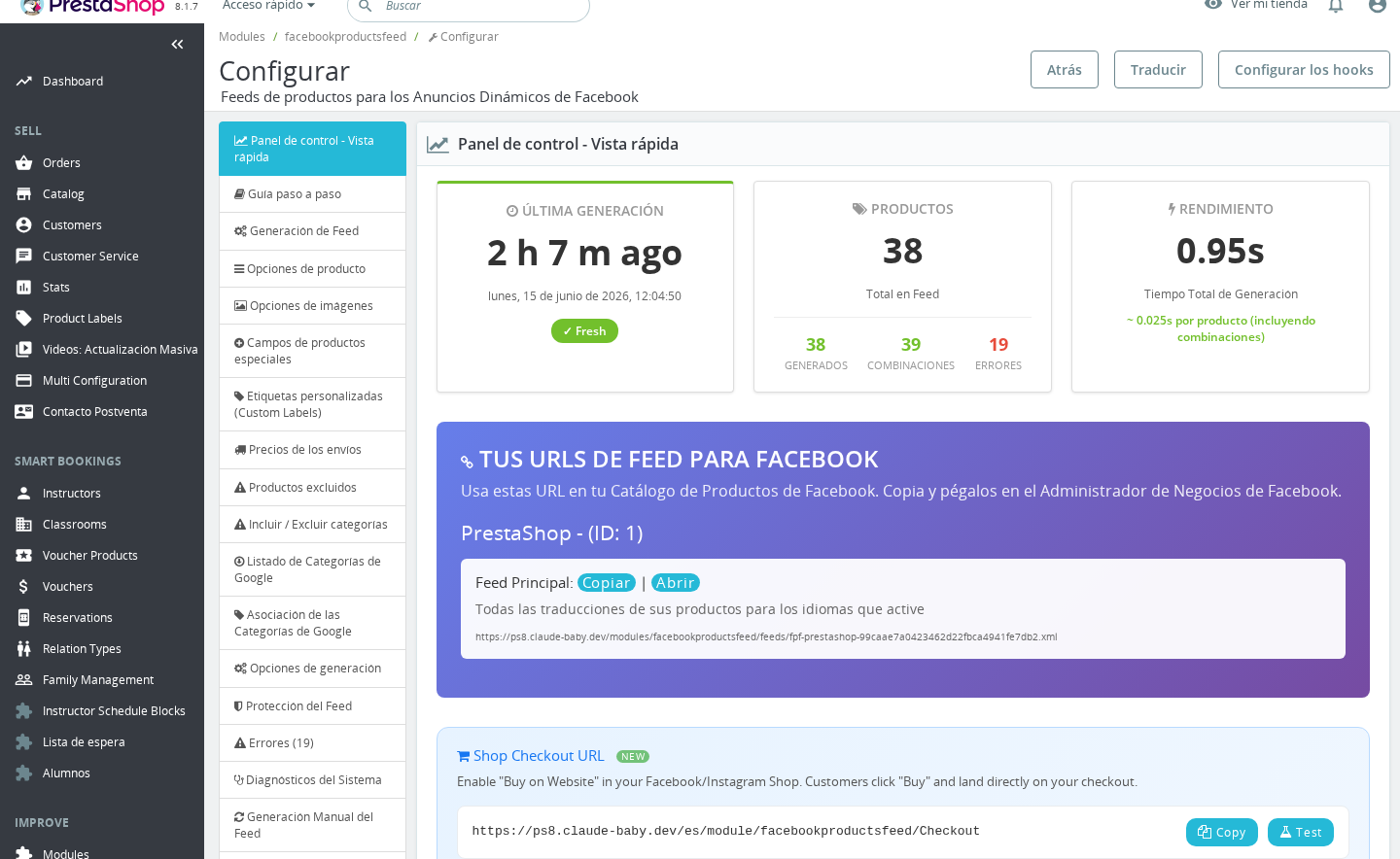
- Apri la scheda Dashboard (Vista Rapida) e controlla il numero totale di prodotti e la dimensione del file del feed. Se i numeri sembrano insolitamente bassi, qualcosa sta filtrando i prodotti.
- Apri la scheda Errori per vedere i prodotti che non sono stati elaborati correttamente, con la relativa motivazione. Risolvi il problema alla base e rigenera.
- Apri la sezione Prodotti Saltati (anche nella Dashboard o nella scheda Errori a seconda della versione) per vedere i prodotti esclusi intenzionalmente dal modulo — ad esempio, i prodotti esauriti se hai configurato l'omissione di quelli non disponibili.
- Apri la scheda Diagnostica di Sistema per confermare che i requisiti del server siano soddisfatti: disponibilità cURL, permessi di scrittura sulla cartella
feeds/, memoria PHP e qualsiasi altro avviso segnalato dal modulo.
Ripeti il ciclo configura → genera → verifica finché il feed non risulta corretto. Solo allora passa al passaggio del cron job indicato di seguito.
Infine, ti viene chiesto di configurare un cron job in modo che il feed rimanga aggiornato automaticamente. Il pannello rimanda alla scheda Generazione Automatica (Cron Job), dove troverai il comando cron esatto e la frequenza consigliata. Aggiornare ogni 1–6 ore è appropriato per la maggior parte dei negozi.
È presente anche un passaggio opzionale per configurare l'URL di Checkout del Negozio, utile se desideri che i clienti acquistino direttamente da uno Shop Facebook o Instagram e atterrino nel checkout di PrestaShop con il carrello già popolato. Vedi URL di Checkout del Negozio.
In questo passaggio è incorporato un video di guida (YouTube, MnNyKNexLJ0) per i commercianti che preferiscono un riferimento visivo.
Passaggio 2: Connetti a Meta Business Manager
Questo passaggio riguarda le azioni da eseguire in Meta, non in PrestaShop:
- Vai su business.facebook.com e accedi. Se non hai un account Business Manager, ti verrà chiesto di crearne uno durante l'accesso.
- Apri Commerce Manager dal menu di Business Manager e clicca su Crea Catalogo. Scegli E-commerce come tipo di catalogo e assegnagli un nome descrittivo.
- All'interno del nuovo catalogo, clicca su Aggiungi Articoli > Usa Feed di Dati > Feed Pianificato. Incolla l'URL del Feed Principale dalla scheda Generazione Feed del modulo. Imposta l'aggiornamento pianificato ogni 1–6 ore in modo che Meta veda sempre il tuo inventario e i tuoi prezzi aggiornati.
Passaggio 3: Crea Set di Prodotti
I Set di Prodotti ti permettono di raggruppare i prodotti in Meta per campagne mirate. In Commerce Manager, vai al tuo catalogo e apri Set di Prodotti. Crea set basati su:
- Categoria (ad esempio, "Scarpe Uomo" o "Collezione Estate")
- Label personalizzate configurate nel modulo (ad esempio, "Nuovi Arrivi", "In Offerta", "Bestseller")
- Fasce di prezzo, brand o disponibilità
Ogni set di prodotti può essere utilizzato in modo indipendente in Ads Manager, così puoi impostare budget e pubblici differenti per diverse parti del catalogo.
Passaggio 4: Inizia a Fare Pubblicità
Apri Ads Manager e clicca su Crea Campagna. Seleziona il tuo obiettivo (Vendite, Traffico o Interazione), poi scegli Catalogo come formato dell'annuncio e seleziona il set di prodotti creato al Passaggio 3. Imposta il budget, il targeting e i posizionamenti, quindi avvia la campagna.
Passaggio 5: Funzionalità Avanzate
L'ultimo passaggio illustra i tre tipi di feed e introduce il retargeting dinamico:
Tipologie di feed:
- Feed Principale — tutti i prodotti del negozio nella lingua e valuta predefinite. Questo è l'URL del feed che hai fornito a Meta al Passaggio 2.
- Feed Lingue — un singolo feed che contiene tutte le traduzioni per le lingue abilitate nella scheda Lingue Aggiuntive. Usalo quando desideri raggiungere pubblici in più regioni linguistiche da un unico catalogo.
- Feed Paesi — un singolo feed con prezzi e valute specifici per paese. Usalo per campagne internazionali in cui il prezzo varia a seconda del paese.
In totale avrai al massimo tre file di feed. Abilita i feed Lingue e Paesi nella scheda Generazione Feed quando necessario; sono disattivati per impostazione predefinita.
Retargeting dinamico: Collegando il catalogo prodotti al tuo Facebook Pixel, puoi mostrare automaticamente annunci personalizzati ai visitatori che hanno visualizzato prodotti senza acquistare, hanno abbandonato il carrello o hanno già acquistato in precedenza (per cross-sell e upsell). Non è necessaria alcuna configurazione aggiuntiva nel modulo — è il feed a gestirlo.
URL di Checkout del Negozio: Se abiliti "Checkout su un altro sito web" in Meta Commerce Manager, i clienti che cliccano su Acquista nel tuo Shop Facebook o Instagram vengono reindirizzati al checkout di PrestaShop con il prodotto già nel carrello. Configura l'URL di reindirizzamento nella scheda URL di Checkout del Negozio.
Quando il Pannello Scompare o si Sposta
Il pannello Guida passo dopo passo non scompare mai. Ciò che cambia è la sua posizione nella navigazione:
- Prima della prima generazione: la scheda Guida passo dopo passo appare per prima nella barra di navigazione, sopra la Dashboard, in modo da essere la prima cosa che vedi quando apri il modulo.
- Dopo la prima generazione: le due schede si scambiano di posto — la Dashboard si sposta in cima e la guida passo dopo passo si sposta sotto di essa. Questo avviene automaticamente non appena il modulo registra una generazione completata (tracciata tramite la chiave di configurazione
FPF_FIRST_GENERATED).
Se hai bisogno di consultare la guida dopo aver generato il primo feed, clicca sulla scheda Guida passo dopo passo nella navigazione — è sempre presente.
Note
- Il pannello di onboarding non contiene campi configurabili. Ha una funzione puramente informativa e navigazionale.
- Tutti i link interni nel pannello (ad esempio, "Clicca qui per configurare i Cron Job") portano direttamente alla scheda pertinente nella stessa pagina di configurazione del modulo. Non aprono pagine esterne.
- Il pannello è visibile a tutti gli utenti del Back Office che hanno accesso alla pagina di configurazione del modulo, indipendentemente dal contesto del negozio.
- Il video YouTube incorporato richiede una connessione a internet. Se il tuo ambiente server blocca le connessioni in uscita o il browser blocca i frame di terze parti, l'area del video apparirà vuota. Tutti i passaggi scritti rimangono comunque pienamente funzionali.