URL de Checkout de la Tienda (Facebook/Instagram Shops)
Cuando un cliente hace clic en Comprar en tu tienda de Facebook o Instagram, el módulo rellena automáticamente su carrito de PrestaShop y le redirige al proceso de pago — sin ninguna configuración adicional más allá de pegar una URL en Meta Commerce Manager.
Disponible desde la v2.5.0
Descripción general
Las tiendas de Facebook e Instagram pueden enviar a los compradores directamente a tu sitio web cuando pulsan el botón Comprar en un producto. Para ello, Meta te exige proporcionar una "URL de checkout" — un punto de acceso en tu tienda que sabe qué productos añadir al carrito.
Este módulo proporciona ese punto de acceso. Se encuentra en una URL limpia y amigable en tu dominio (p. ej. https://tusitienda.com/facebook-checkout). Cuando Meta redirige a un comprador a ella, el módulo lee la lista de productos de los parámetros de la URL, añade los productos y cantidades correctos a un carrito nuevo, aplica cualquier código de cupón si se ha enviado uno, y a continuación lleva al cliente directamente a tu página de pago de PrestaShop.
El módulo utiliza el mismo formato de identificador de producto que usa tu feed — IDs numéricos, referencias de SKU o combinaciones de ambos — por lo que no hay nada adicional que configurar una vez que tu feed esté funcionando.
Cómo obtener la URL
-
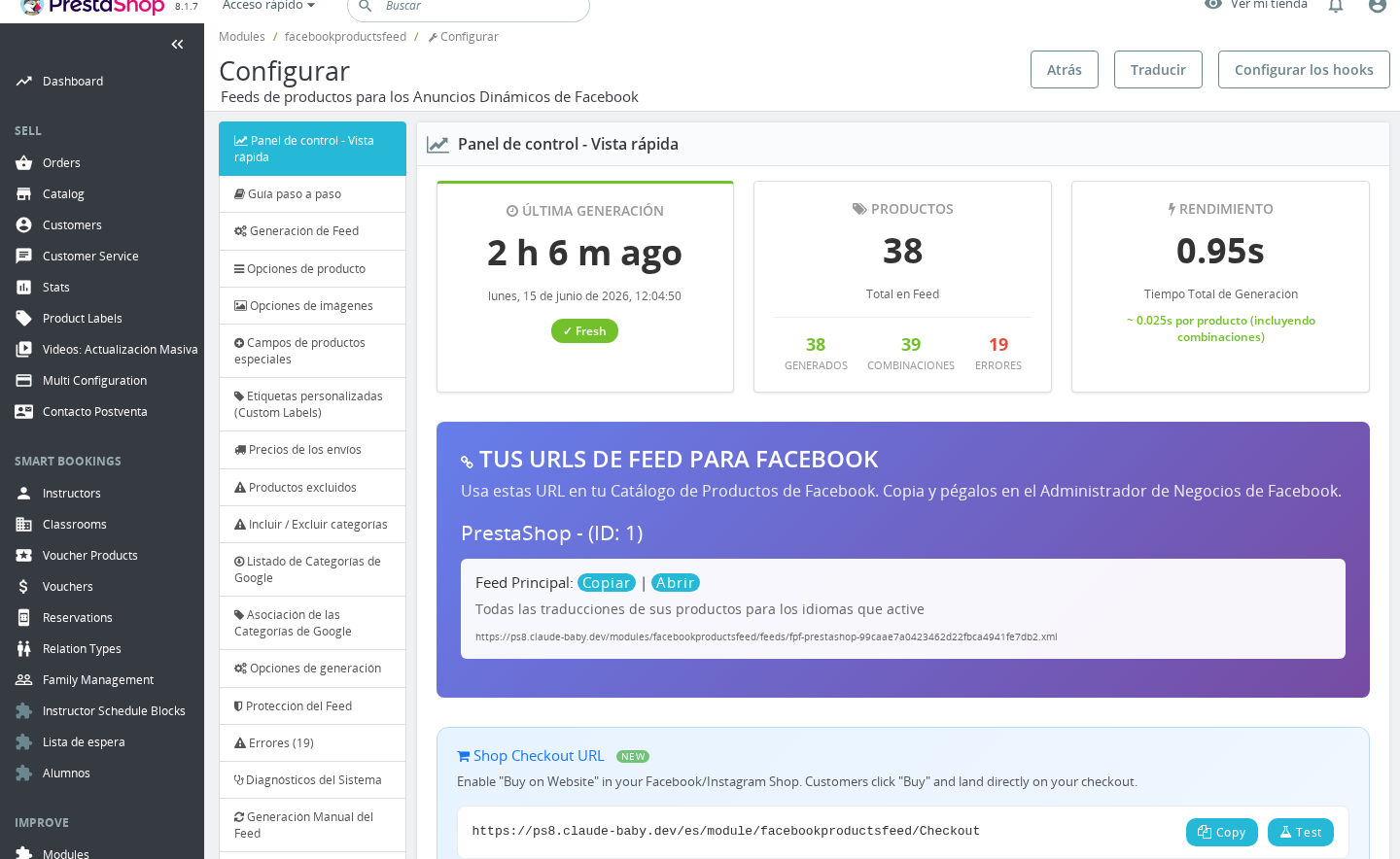
Ve a Módulos > Gestor de módulos, busca Facebook & Instagram Product Catalogue Feed Pro y haz clic en Configurar.
-
Haz clic en la pestaña Shop Checkout URL.
-
Tu URL de checkout aparece en la sección Copia tu URL de Checkout. Tiene este aspecto:
https://tusitienda.com/facebook-checkout -
Haz clic en Copiar junto a la URL para copiarla al portapapeles.
Cómo configurarlo en Meta Commerce Manager
- Abre Meta Commerce Manager y selecciona tu tienda.
- Ve a Configuración > Checkout.
- Selecciona Checkout en otro sitio web.
- Pega tu URL de checkout en el campo que Meta proporciona.
- Guarda.
A partir de este momento, cada vez que un comprador haga clic en Comprar en uno de tus productos en Facebook o Instagram, Meta añadirá el producto y la cantidad a tu URL y redirigirá al cliente a tu tienda.
Cómo Facebook usa la URL
Meta nunca envía un payload JSON a tu servidor. En su lugar, redirige el navegador del comprador a tu URL de checkout con la información del producto añadida como parámetros de consulta:
https://tusitienda.com/facebook-checkout?products=CONTENT_ID:QUANTITY,CONTENT_ID:QUANTITY
Si hay un código de cupón asociado a la compra, Meta también puede añadirlo:
https://tusitienda.com/facebook-checkout?products=123:2,456:1&coupon=SAVE10
Los valores de CONTENT_ID coinciden exactamente con lo que se exportó en tu feed de productos — los mismos IDs numéricos, referencias de SKU o identificadores de combinación que usa tu feed. El módulo los resuelve de vuelta a IDs de producto de PrestaShop de forma automática.
Qué hace el módulo con la solicitud
Cuando un comprador llega a tu URL de checkout:
- Analiza el parámetro de productos — divide la lista separada por comas y lee cada par
CONTENT_ID:QUANTITY. - Resuelve los IDs de producto — asocia cada ID de contenido con el producto correcto de PrestaShop y, cuando corresponda, con la combinación (variante), usando el mismo formato de ID con el que está configurado tu feed (ID numérico o referencia SKU).
- Valida el stock — comprueba que cada producto esté activo y en stock. Si la cantidad solicitada supera el stock disponible, la cantidad se ajusta a la baja. Los productos completamente sin stock que no permiten pedidos pendientes se omiten.
- Vacía el carrito — los productos que ya estuvieran en el carrito del comprador se eliminan antes de añadir los productos de Facebook, de modo que el carrito refleje exactamente lo que se eligió en Facebook.
- Aplica un cupón — si hay un parámetro
coupon, el módulo intenta aplicar la regla de carrito correspondiente. Los cupones inválidos o caducados se ignoran silenciosamente (tal como Meta espera). - Redirige al checkout — el comprador es enviado a la página de pedido de PrestaShop. Los parámetros UTM,
fbclidycart_originse conservan en la redirección para que tus analíticas continúen rastreando la fuente de Facebook.
Si todos los productos fallan (p. ej. todos sin stock), el comprador es redirigido a tu página de inicio. Si algunos productos tienen éxito y otros fallan, son enviados a la página del carrito para que puedan revisar lo que se añadió.
Probar el checkout antes de activarlo
La pestaña Shop Checkout URL incluye una herramienta de prueba integrada para que puedas verificar que el flujo completo funciona con productos reales de tu catálogo antes de conectarlo a Meta.
- En la sección Probar tu Checkout, haz clic en Generar URL de prueba.
- El módulo selecciona hasta tres productos activos aleatorios de tu catálogo y construye una URL de prueba válida.
- Haz clic en Abrir página de prueba para acceder a la URL.
- Se carga una página de depuración que muestra qué productos se emparejaron, qué se añadió al carrito y cualquier error encontrado — sin redirigirte aún al checkout.
- Desde la página de depuración puedes hacer clic en Continuar al Checkout para ejecutar el flujo completo.
Usa esta herramienta de prueba cada vez que cambies la configuración de identificadores de producto (prefijo, sufijo, tipo de ID) para confirmar que el checkout sigue asociando los productos correctamente.
Notas importantes
Coincidencia de identificadores de producto. La URL de checkout usa el mismo formato de ID que tu feed. Si tu feed está configurado para usar referencias SKU (el ajuste Identificador principal de producto en la pestaña Opciones de producto), la URL de checkout resuelve por SKU. Si un producto no tiene referencia, utiliza el ID numérico como alternativa. Esto ocurre automáticamente — no necesitas configurar nada por separado para el checkout.
Combinaciones y variantes. Los productos con combinaciones de talla/color son totalmente compatibles. El ID de contenido en la URL codifica tanto el ID de producto como el ID de combinación (separados por el prefijo de combinación configurado en los ajustes de tu feed). La variante correcta se añade al carrito.
Hasta 50 productos por solicitud. Meta puede enviar hasta 50 productos en una sola redirección de checkout. El módulo impone este límite como medida de seguridad.
SSL obligatorio. La URL de checkout siempre usa HTTPS. Meta Commerce Manager no acepta una URL HTTP sin cifrar, y el módulo fuerza SSL en este punto de acceso.
Checkout como invitado. Los compradores no necesitan haber iniciado sesión. El módulo crea un carrito de invitado cuando no existe ninguna sesión.
URL amigable. La URL de checkout usa la ruta limpia /facebook-checkout en lugar de una larga cadena de consulta. Esto se registra automáticamente mediante el hook moduleRoutes — no se necesita ninguna configuración del servidor.
Multi-tienda. Cada tienda tiene su propia URL de checkout. El módulo genera y muestra la URL de la tienda actualmente activa en el contexto del Back Office. Asegúrate de copiar la URL de la tienda correcta.
Resolución de problemas
| Problema | Solución |
|---|---|
| Meta indica que la URL de checkout no es válida | Asegúrate de que la URL use HTTPS y sea accesible públicamente. Pruébala en una ventana de navegación privada. |
| El comprador llega a la página de inicio en lugar del checkout | Uno o más productos no pudieron asociarse o estaban sin stock. Usa la herramienta de prueba para identificar qué productos están fallando. |
| El comprador llega a la página del carrito, no al checkout | Al menos un producto se añadió pero otros fallaron. Este es el comportamiento esperado de éxito parcial. Revisa los niveles de stock de los productos que faltan. |
| Los productos aparecen incorrectos (variante incorrecta, artículo equivocado) | Es posible que la configuración de identificadores de producto de tu feed (prefijo, sufijo, separador de combinación, tipo de ID) haya cambiado desde que se envió el catálogo a Meta. Consulta la sección Información técnica en la pestaña Shop Checkout URL para ver el formato de ID actual. |
| El cupón no se aplica | El cupón puede estar caducado, aún no estar activo, o estar restringido a grupos de clientes específicos. Los cupones inválidos se ignoran silenciosamente — comprueba la validez del cupón en Catálogo > Descuentos. |
| La URL devuelve un error 404 | Limpia la caché de PrestaShop después de instalar o actualizar el módulo (la ruta de URL amigable necesita registrarse). En el Back Office ve a Parámetros de la tienda > Tráfico y SEO y haz clic en Guardar para regenerar las rutas y, a continuación, limpia la caché. |
Preguntas frecuentes
¿Necesito configurar algo después de pegar la URL en Meta?
No. El módulo lee tu configuración de feed existente (tipo de ID de producto, prefijo, sufijo, separador de combinación) y la usa automáticamente. Si tu feed se está generando correctamente, la URL de checkout funcionará con los mismos productos.
¿Qué ocurre si un producto está sin stock cuando un comprador hace clic en Comprar?
Los productos sin stock que no permiten pedidos pendientes se omiten. Si al menos un producto del pedido tiene stock, el comprador es enviado a la página del carrito para revisar lo que se añadió. Si no se pudo añadir nada, es redirigido a tu página de inicio.
¿Puedo usar esto con combinaciones de productos (tallas, colores)?
Sí. Las combinaciones son totalmente compatibles. El ID de contenido en la URL incluye tanto el ID de producto como el ID de combinación, coincidiendo con el formato usado en tu feed. La variante exacta que el cliente seleccionó en Facebook se añade al carrito.
¿Funciona para clientes invitados o necesitan tener una cuenta?
Funciona para ambos. Los invitados obtienen un nuevo carrito creado automáticamente. Si el comprador ya ha iniciado sesión en tu tienda, se usa su sesión existente.
¿Seguirán funcionando mis analíticas y el seguimiento UTM?
Sí. El módulo conserva los parámetros utm_source, utm_medium, utm_campaign, utm_content, utm_term y fbclid a través de la redirección a tu página de checkout. También añade from_facebook=1 para que puedas identificar los pedidos procedentes de Facebook en tus analíticas.
¿Puede Meta enviar un código de cupón automáticamente?
Sí. Si Meta añade un parámetro de cupón a la URL de redirección (p. ej. de una promoción que hayas configurado en Commerce Manager), el módulo lo aplica al carrito automáticamente. Los cupones inválidos o caducados se ignoran silenciosamente.
¿Cada tienda en una configuración multi-tienda obtiene su propia URL?
Sí. Cambia al contexto de la tienda correspondiente en el Back Office antes de copiar la URL. Cada tienda resuelve los productos con respecto a su propio catálogo y stock.