Guía de Configuración Paso a Paso
El panel de Guía paso a paso te lleva por cada acción necesaria para pasar de una instalación nueva del módulo a anuncios en directo en Facebook e Instagram, para que nunca tengas que adivinar qué hacer a continuación.
Disponible desde la v2.5.0
Resumen
Cuando instalas el módulo por primera vez, la pestaña Guía paso a paso aparece en la parte superior de la barra de navegación, antes del Panel de control. Presenta una Guía de inicio rápido dividida en cinco pasos numerados que cubren la configuración del feed, la configuración de Meta Business Manager, los conjuntos de productos, la creación de anuncios y funciones avanzadas como feeds multilingües y retargeting.
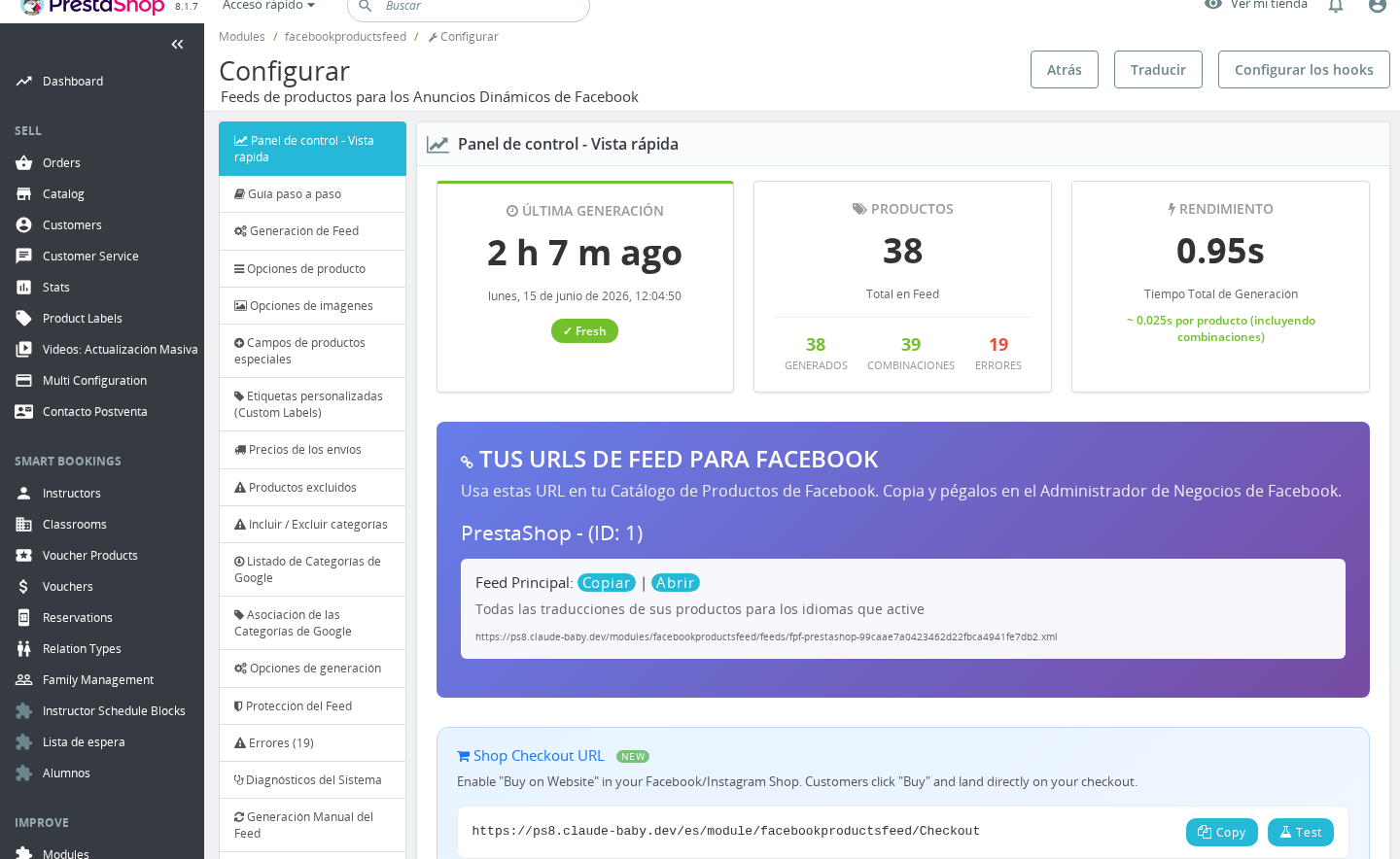
Una vez que generas tu primer feed, el panel se desplaza por debajo del Panel de control. Permanece completamente accesible —nunca desaparece— para que siempre puedas volver a él como referencia.
Recorrido Paso a Paso
Paso 1: Configura y genera tu feed
El primer paso te pide que revises las secciones de configuración del módulo antes de ejecutar tu primera generación. El panel enlaza directamente a cada pestaña relevante:
- Opciones de producto — elige qué productos exportar, cómo se calculan los precios y si se incluyen las combinaciones. Consulta también Precios, impuestos y stock y Combinaciones.
- Opciones de imagen — selecciona el tamaño de imagen y activa imágenes adicionales del producto.
- Campos especiales y etiquetas personalizadas — etiqueta productos como "Nuevo", "En oferta", "Más vendido", o aplica valores personalizados que Facebook utiliza cuando construyes conjuntos de productos.
- Asociación de categorías de Google — mapea tus categorías de PrestaShop a la taxonomía de Google Shopping para mejorar la orientación de los anuncios.
- Exclusión de productos — excluye productos específicos por ID o excluye categorías enteras del feed.
Tras revisar la configuración, el panel te dirige a Generación manual del feed para ejecutar tu primer feed. Haz clic en el botón Generar feed ahora en esa pestaña y espera a que la página confirme la finalización.
Una vez finalizada la generación, revisa el resultado antes de continuar:
- Abre la pestaña Panel de control (Vista rápida) y comprueba el número total de productos y el tamaño del archivo del feed. Si los números parecen inusualmente bajos, algo está filtrando productos.
- Abre la pestaña Errores para ver los productos que no se han podido procesar, con el motivo de cada fallo. Corrige el problema subyacente y vuelve a generar.
- Abre la sección Productos omitidos (también en el Panel de control o en la pestaña Errores según tu versión) para ver los productos que el módulo ha excluido intencionalmente — por ejemplo, productos sin stock si los tienes configurados para ser omitidos.
- Abre la pestaña Diagnósticos del sistema para confirmar que se cumplen los requisitos del servidor: disponibilidad de cURL, permisos de escritura en la carpeta
feeds/, memoria PHP y cualquier otro aviso que marque el módulo.
Repite el ciclo de configuración → generación → revisión hasta que el feed tenga el aspecto correcto. Solo entonces pasa al paso del cron job a continuación.
Por último, se te pide que configures un cron job para que tu feed se mantenga actualizado automáticamente. El panel enlaza a la pestaña Generación automática (Cron Jobs), donde encontrarás el comando cron exacto y la frecuencia recomendada. Actualizar cada 1–6 horas es adecuado para la mayoría de las tiendas.
También hay un paso opcional para configurar la URL de pago de la tienda si deseas que los clientes compren directamente desde una tienda de Facebook o Instagram y lleguen al pago de PrestaShop con su carrito ya relleno. Consulta URL de pago de la tienda.
En este paso hay disponible un vídeo explicativo (YouTube, MnNyKNexLJ0) para los comerciantes que prefieren una guía visual.
Paso 2: Conecta con Meta Business Manager
Este paso cubre las acciones que realizas dentro de Meta, no dentro de PrestaShop:
- Ve a business.facebook.com e inicia sesión. Si no tienes una cuenta de Business Manager, se te pedirá que crees una durante el inicio de sesión.
- Abre Commerce Manager desde el menú de Business Manager y haz clic en Crear catálogo. Elige E-commerce como tipo de catálogo y asígnale un nombre descriptivo.
- Dentro de tu nuevo catálogo, haz clic en Añadir artículos > Usar feeds de datos > Feed programado. Pega la URL del feed principal de la pestaña Generación de feed del módulo. Configura la actualización programada cada 1–6 horas para que Meta siempre vea tu inventario y precios actuales.
Paso 3: Crea conjuntos de productos
Los conjuntos de productos te permiten agrupar productos dentro de Meta para campañas dirigidas. En Commerce Manager, navega a tu catálogo y abre Conjuntos de productos. Crea conjuntos basados en:
- Categoría (por ejemplo, "Zapatos de hombre" o "Colección de verano")
- Etiquetas personalizadas que hayas configurado en el módulo (por ejemplo, "Novedades", "En oferta", "Más vendidos")
- Rangos de precio, marcas o disponibilidad
Cada conjunto de productos se puede usar de forma independiente en el Administrador de anuncios, de modo que puedes asignar distintos presupuestos y audiencias a diferentes partes de tu catálogo.
Paso 4: Comienza a anunciarte
Abre el Administrador de anuncios y haz clic en Crear campaña. Selecciona tu objetivo (Ventas, Tráfico o Interacción), luego elige Catálogo como formato de anuncio y selecciona el conjunto de productos que creaste en el paso 3. Establece tu presupuesto, orientación y ubicaciones, y lanza la campaña.
Paso 5: Funciones avanzadas
El paso final explica los tres tipos de feed e introduce el retargeting dinámico:
Tipos de feed:
- Feed principal — todos tus productos en el idioma y la moneda predeterminados de tu tienda. Esta es la URL del feed que proporcionaste a Meta en el paso 2.
- Feed de idiomas — un único feed que contiene todas las traducciones de los idiomas que hayas activado en la pestaña Idiomas adicionales. Úsalo cuando dirijas tus campañas a audiencias en múltiples regiones lingüísticas desde un solo catálogo.
- Feed de países — un único feed con precios y monedas específicos por país. Úsalo para campañas internacionales donde los precios varían según el país.
Tendrás como máximo tres archivos de feed en total. Activa los feeds de idiomas y países en la pestaña Generación de feed cuando los necesites; están desactivados por defecto.
Retargeting dinámico: Al combinar tu catálogo de productos con tu Facebook Pixel, puedes mostrar automáticamente anuncios personalizados a visitantes que vieron productos pero no compraron, abandonaron un carrito o ya compraron anteriormente (para ventas cruzadas y adicionales). No se requiere ninguna configuración adicional del módulo para esto — el feed lo hace posible.
URL de pago de la tienda: Si activas "Pago en otro sitio web" en Meta Commerce Manager, los clientes que hagan clic en Comprar en tu tienda de Facebook o Instagram serán redirigidos al pago de PrestaShop con el producto ya en su carrito. Configura la URL de redirección en la pestaña URL de pago de la tienda.
Cuándo el panel desaparece o se desplaza
El panel de Guía paso a paso nunca desaparece. Lo que cambia es su posición en la navegación:
- Antes de tu primera generación: la pestaña Guía paso a paso aparece primero en la barra de navegación, encima del Panel de control, de modo que es lo primero que ves cuando abres el módulo.
- Después de tu primera generación: las dos pestañas intercambian su posición — el Panel de control pasa a la parte superior y la Guía paso a paso se desplaza por debajo. Esto ocurre automáticamente en cuanto el módulo registra una generación completada (seguida mediante la clave de configuración
FPF_FIRST_GENERATED).
Si necesitas volver a consultar la guía después de generar tu primer feed, haz clic en la pestaña Guía paso a paso en la navegación — siempre estará ahí.
Notas
- El panel de incorporación no contiene campos configurables. Es puramente informativo y de navegación.
- Todos los enlaces profundos del panel (por ejemplo, "Haz clic aquí para configurar los Cron Jobs") saltan directamente a la pestaña correspondiente dentro de la misma página de configuración del módulo. No abren páginas externas.
- El panel es visible para todos los usuarios del Back Office que tengan acceso a la página de configuración del módulo, independientemente del contexto de la tienda.
- El vídeo de YouTube integrado requiere conexión a internet. Si el entorno de tu servidor bloquea las conexiones salientes o tu navegador bloquea los iframes de terceros, el área del vídeo aparecerá en blanco. Todos los pasos escritos siguen siendo completamente funcionales.