Configuración de Google Merchant Center
Envía el feed de productos generado por este módulo a Google Merchant Center mediante el mecanismo de obtención programada de GMC, para que las campañas de Google Shopping y Performance Max siempre vean tu inventario y precios actualizados.
Disponible desde v2.5.0
Descripción general
El módulo genera un archivo XML de feed de productos en tu servidor. Google Merchant Center (GMC) acepta feeds mediante una obtención programada — le proporcionas a GMC una URL y un intervalo de actualización, y Google descarga tu feed según su propio calendario, normalmente una o dos veces al día.
Tu trabajo en el módulo tiene tres partes:
- Generar el feed en el formato correcto y asegurarte de que se mantenga actualizado automáticamente.
- Asociar las categorías de tu tienda con la taxonomía de productos de Google para que GMC clasifique tus productos correctamente.
- Proporcionar a GMC la URL correcta del feed, incluyendo las credenciales de autenticación si has protegido el feed.
Nada de esto requiere una conexión directa entre el módulo y Google mediante API. El módulo escribe el archivo del feed; Google lo descarga según su propio calendario.
Paso 1: Elige el formato de salida adecuado
El módulo admite dos formatos XML: RSS XML y ATOM XML. Ambos son aceptados por Google Merchant Center para fuentes de datos de obtención programada.
Ve a Módulos > Gestor de módulos > Facebook & Instagram Product Catalogue Feed Pro > Configurar, luego haz clic en la pestaña Opciones de generación.
| Campo | Valores | Predeterminado | Notas para GMC |
|---|---|---|---|
| Seleccionar el formato de salida de generación | RSS XML, ATOM XML | ATOM XML | ATOM XML es el valor predeterminado y funciona con GMC. RSS XML también es aceptado. Mantén el valor predeterminado a menos que tengas una razón específica para cambiarlo. |
ATOM XML es el valor predeterminado y Google lo prefiere. A menos que otra plataforma te indique que cambies a RSS, deja esta configuración tal como está.
Para conocer todos los detalles sobre las diferencias de formato y las opciones de generación con cURL, consulta Opciones de generación — Formato de salida y cURL.
Paso 2: Configura las categorías de productos de Google
Google Merchant Center requiere — o recomienda encarecidamente — un valor google_product_category en cada producto. Sin él, GMC puede clasificar tus productos incorrectamente, reducir tu puntuación de calidad de listado o rechazar productos en ciertas categorías (como ropa).
El módulo rellena este campo automáticamente para cada producto, basándose en la asociación de categorías que configures.
2a: Descarga la lista de taxonomía de Google
Antes de poder asociar categorías, necesitas una copia local de la lista de taxonomía oficial de Google.
- Ve a Módulos > Gestor de módulos > Facebook & Instagram Product Catalogue Feed Pro > Configurar.
- Haz clic en la pestaña Lista de categorías de productos de Google.
- Haz clic en Descargar categorías de productos de Google.
El módulo obtiene la taxonomía de los servidores de Google y la guarda localmente. Aparece un banner de confirmación cuando finaliza. Esta es una acción única; solo necesitas actualizar el archivo cuando Google publique actualizaciones de taxonomía (unas pocas veces al año).
Consulta Categorías de productos de Google — Descarga de la lista de taxonomía para resolución de problemas y detalles sobre el comportamiento de reserva de idioma.
2b: Asocia las categorías de tu tienda con la taxonomía de Google
Una vez descargada la taxonomía, abre la pestaña Asociación de categorías de productos de Google. Verás el árbol de categorías de tu tienda con un campo de texto junto a cada categoría.
- Haz clic en el campo de texto de una categoría y empieza a escribir un nombre de categoría o ID numérico.
- Selecciona la entrada correspondiente en el desplegable de autocompletar.
- Repite para cada categoría que contenga productos que quieras mostrar en GMC.
- Haz clic en Guardar.
Para asignar la misma taxonomía a varias categorías a la vez, usa la sección Asociación masiva de categorías en la parte inferior del panel: marca las categorías, escribe la taxonomía de destino y guarda.
Los productos de una categoría sin asignación de taxonomía de Google se exportan igualmente, simplemente carecen del campo
google_product_category. GMC acepta el feed pero puede marcar esos productos como de baja calidad o clasificarlos automáticamente. Para obtener los mejores resultados, asocia todas las categorías que contengan productos activos.
Puedes controlar si la taxonomía aparece en el feed como ID numérico o como ruta de texto completa (por ejemplo, 212 frente a Ropa y accesorios > Ropa) yendo a Opciones de productos > Imprimir ID o categorías. GMC acepta ambas formas; los IDs numéricos son más cortos e inequívocos.
Consulta Asociación de categorías de productos de Google para obtener todos los detalles, incluyendo la configuración de grupo de edad y género.
Paso 3: Localiza la URL de tu feed
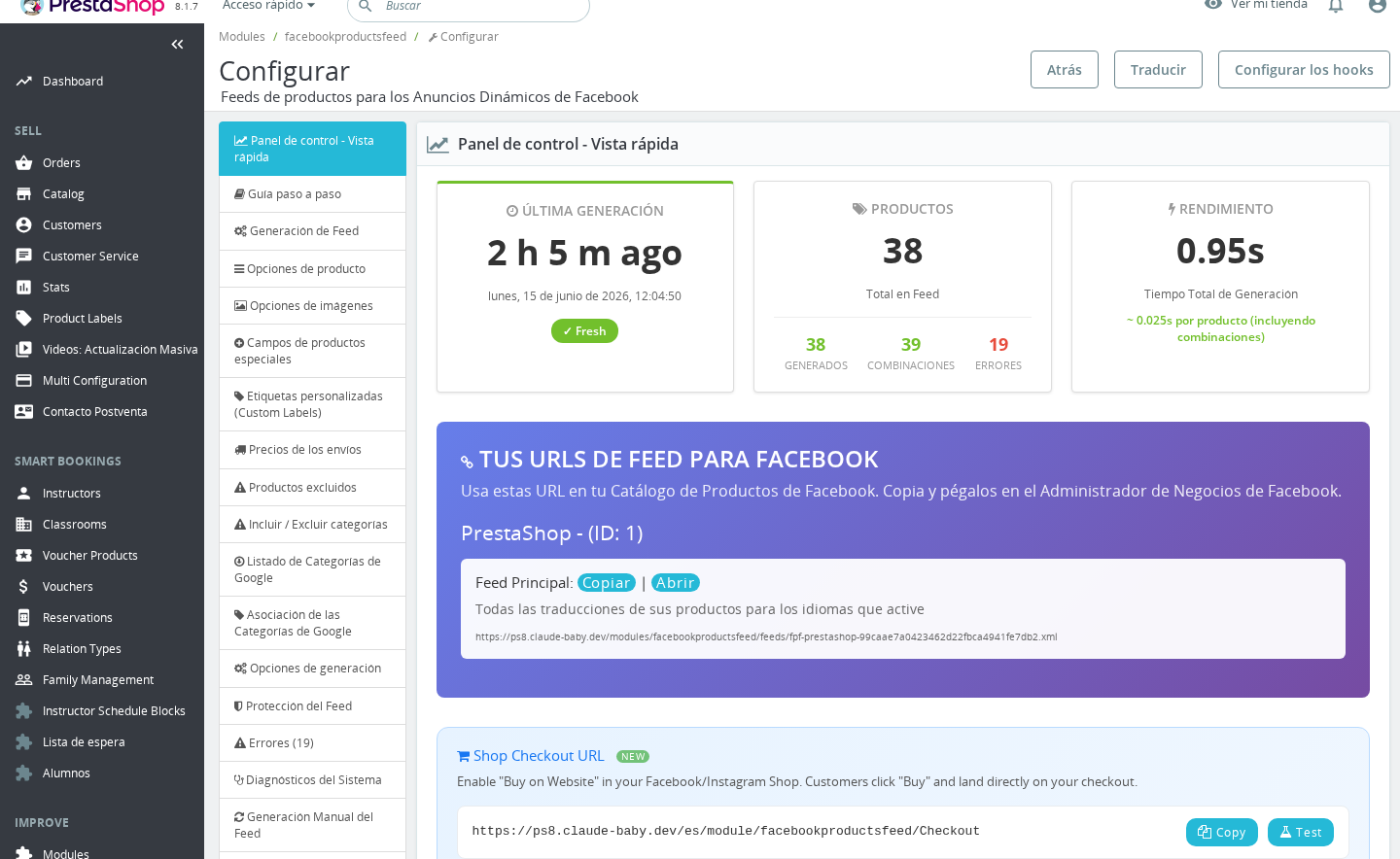
Tras la primera generación del feed, el módulo escribe un archivo XML en tu servidor. La URL de ese archivo es la que debes proporcionar a Google Merchant Center como fuente de obtención programada.
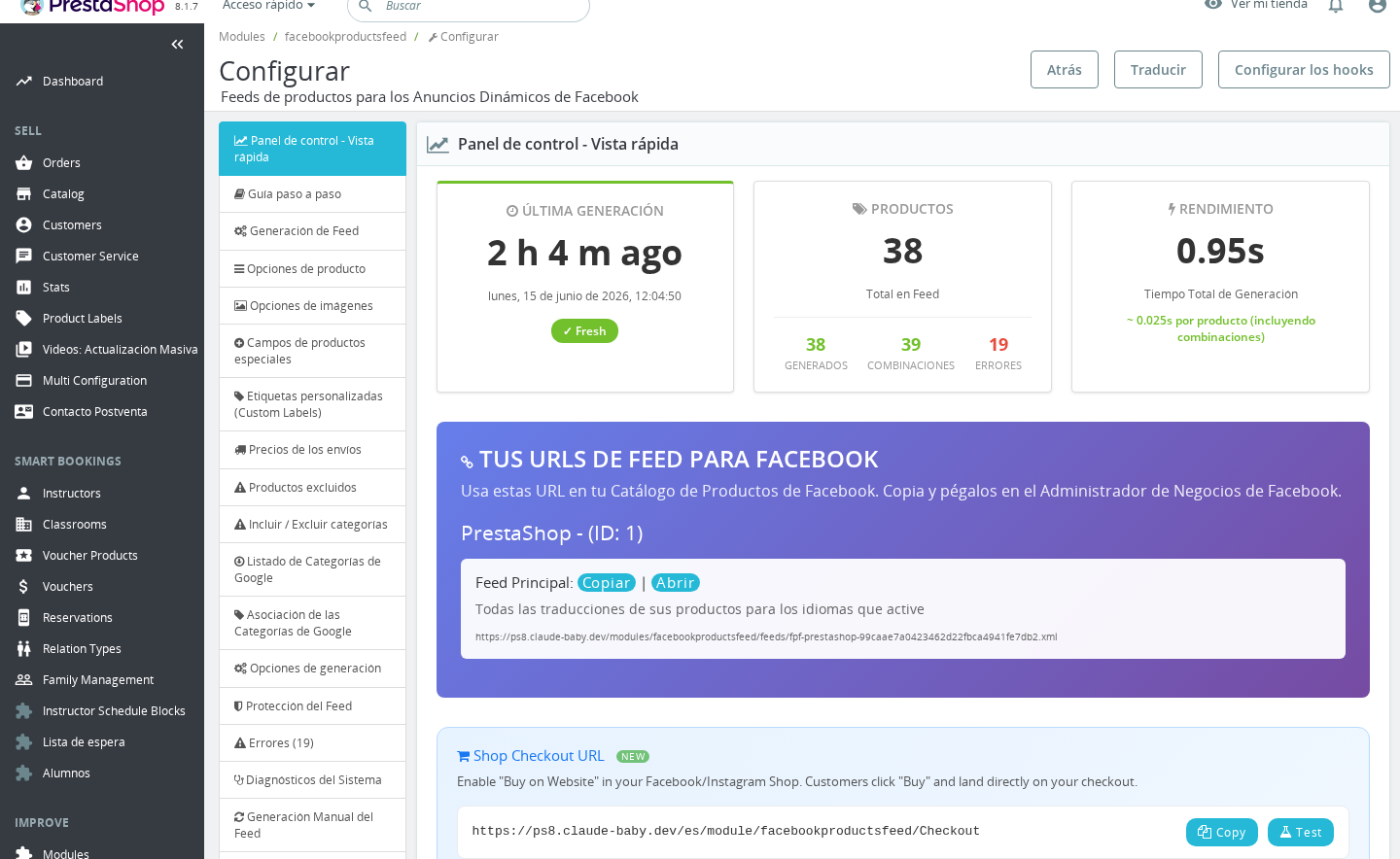
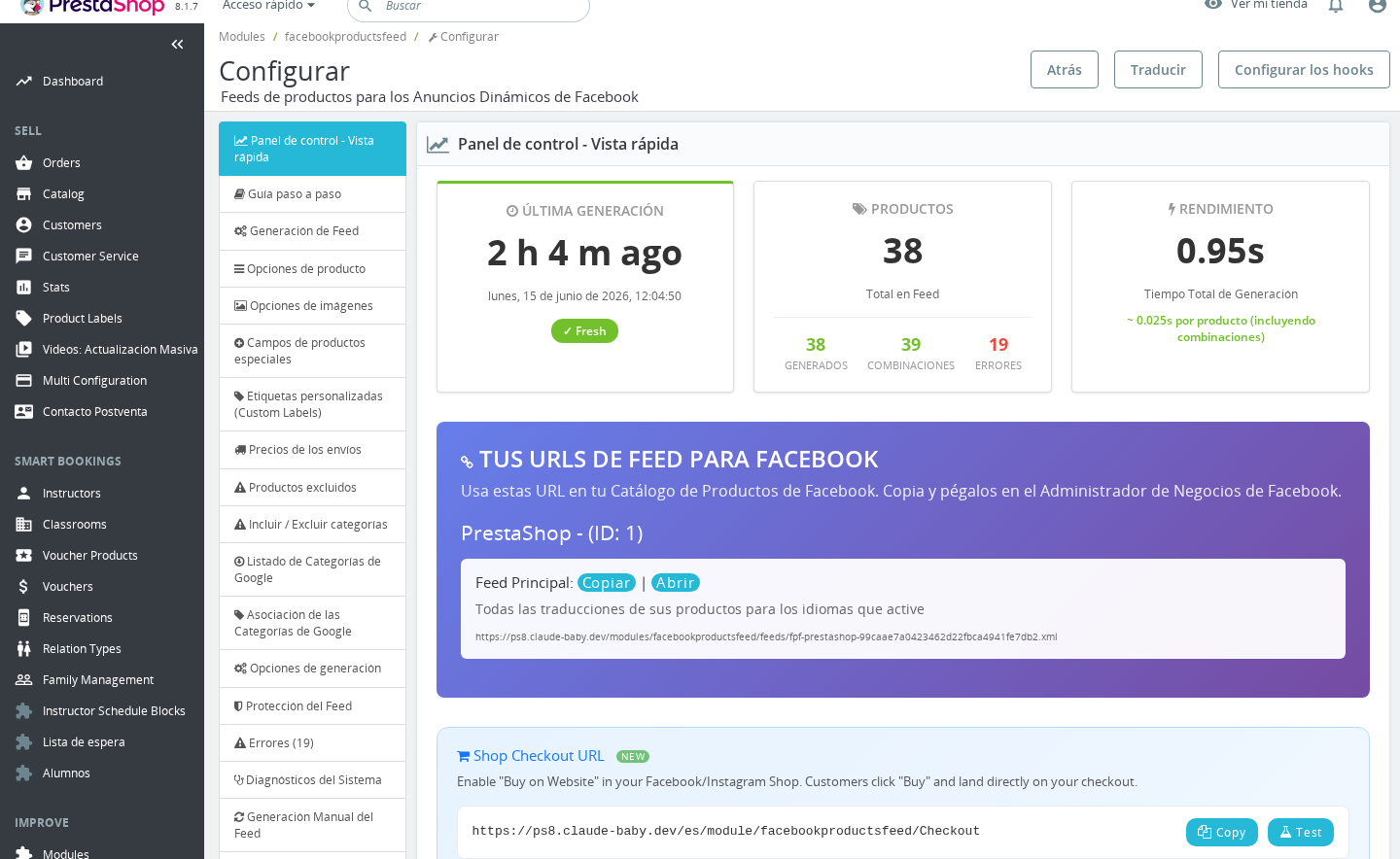
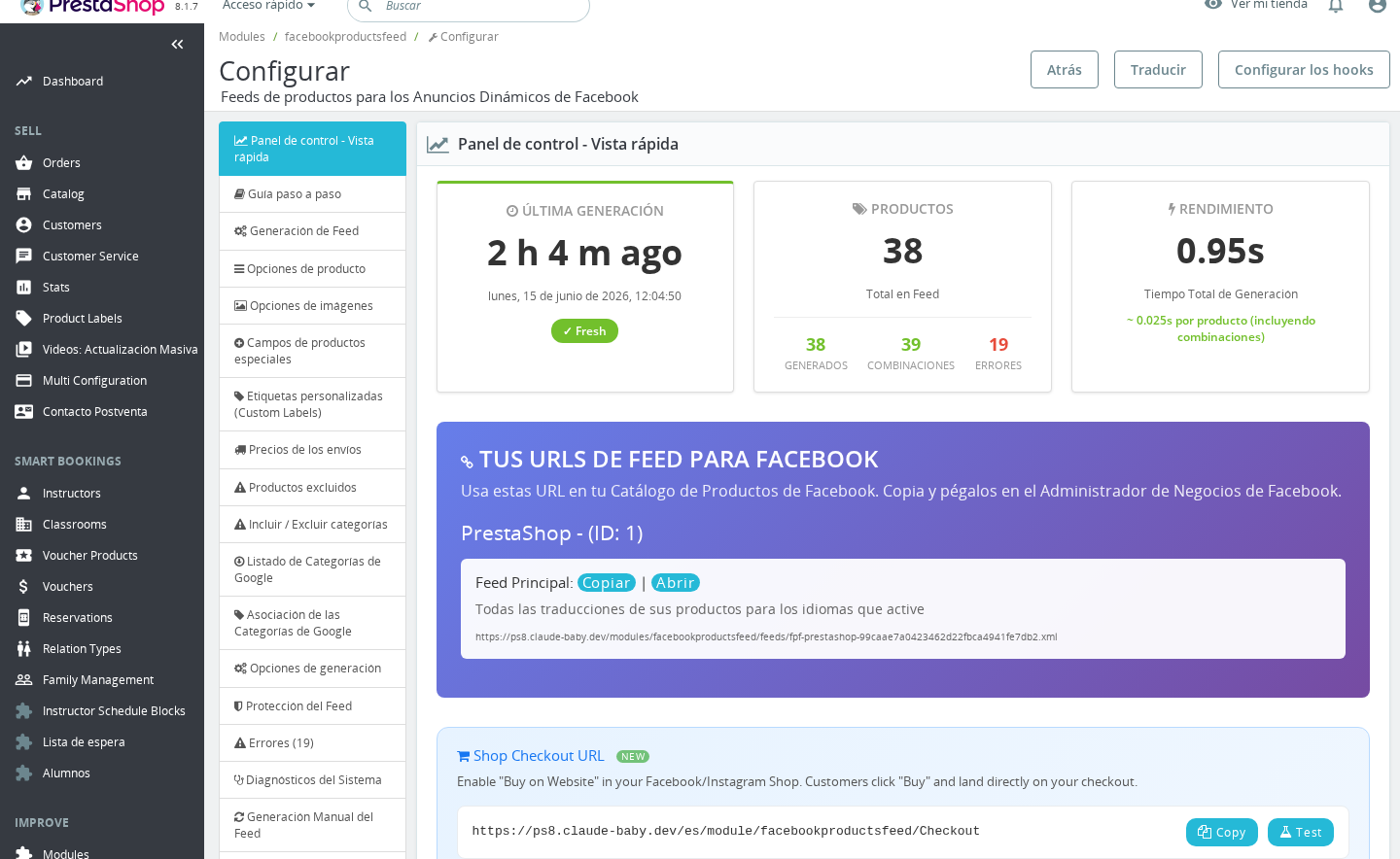
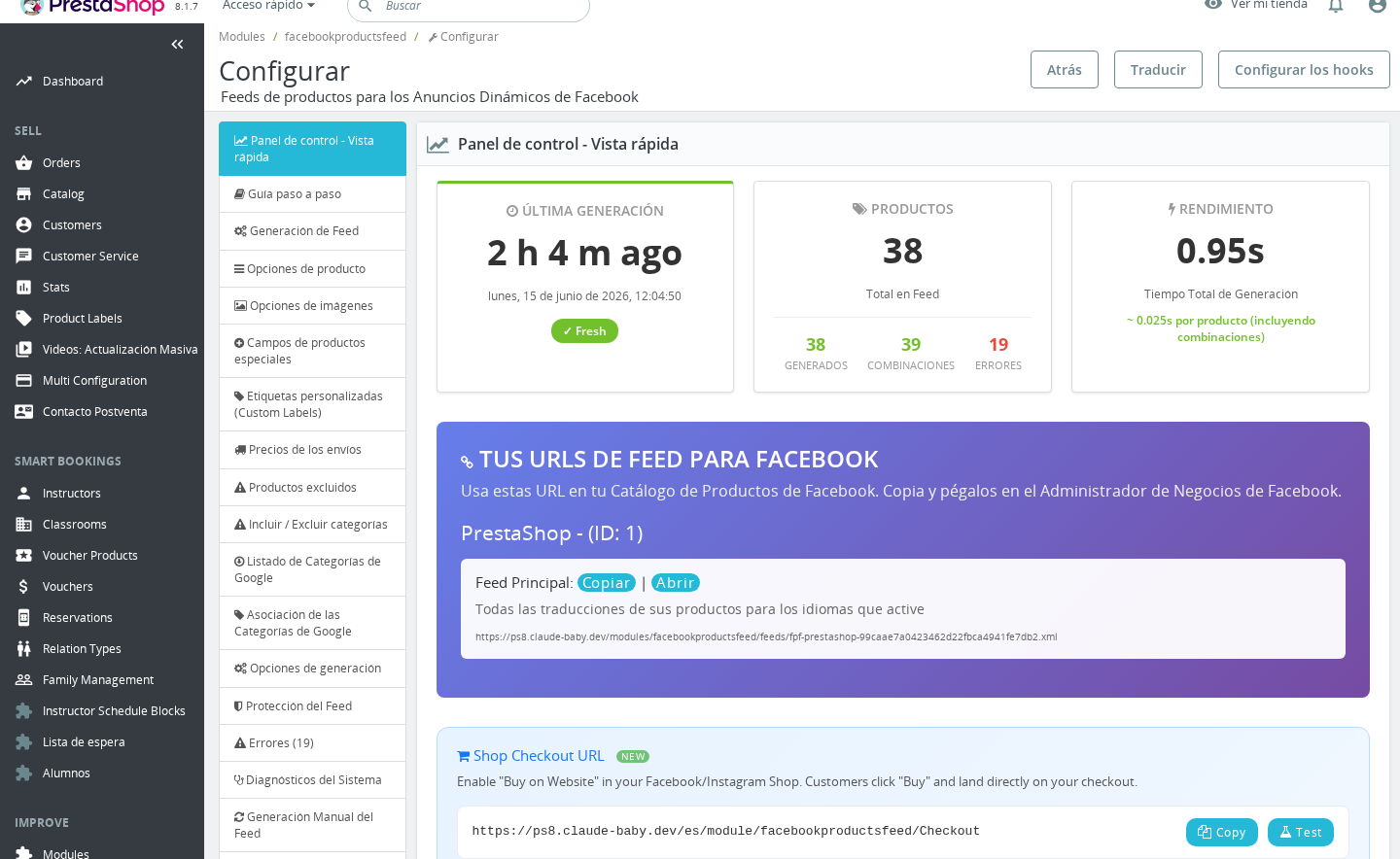
Ve a la pestaña Panel de control (el panel Panel de control — Vista rápida). Allí se muestran las URLs del feed para cada feed de idioma y país. Copia la URL principal del feed, que tiene este aspecto:
https://yourstore.com/modules/facebookproductsfeed/feeds/feed_1_en.xml
La URL del feed no contiene ninguna clave secreta. La clave secreta (
fpf_secret_key) solo se usa en la URL de generación — el endpoint que activa la construcción del feed por parte del módulo. El archivo del feed publicado en sí es un archivo XML estático, accesible sin clave a menos que hayas habilitado la protección del feed (consulta el Paso 4).
Paso 4: Gestiona la protección del feed
Por defecto, los archivos del feed son de acceso público. Según tus requisitos de seguridad, puede que hayas habilitado una o ambas funciones de protección. Ambas afectan a cómo configuras la obtención programada en GMC.
Si habilitaste la protección del feed con .htpasswd
El módulo puede proteger la carpeta feeds/ con autenticación HTTP básica. Cuando está habilitada, cualquier solicitud a una URL de feed sin credenciales válidas recibe una respuesta 401, incluido el descargador de Google.
Ve a Protección del feed para comprobar tu configuración actual:
Google Merchant Center admite autenticación con nombre de usuario y contraseña para las obtenciones programadas. Al configurar la fuente de datos en GMC, hay una sección de credenciales de inicio de sesión donde introduces el nombre de usuario y la contraseña que estableciste en el módulo. GMC enviará esas credenciales en cada descarga programada.
Importante: El nombre de usuario y la contraseña que introduces en GMC deben coincidir exactamente con los campos Usuario y Contraseña de la pestaña Protección del feed del módulo. Si cambias la contraseña en el módulo, actualízala también en GMC; de lo contrario, el descargador de Google recibirá errores 401 y dejará de actualizar tu catálogo.
Solo Apache/LiteSpeed. La protección del feed con
.htaccesssolo funciona en servidores Apache y LiteSpeed. Si tu tienda funciona con Nginx, esta función no tiene ningún efecto y el feed es de acceso público independientemente de la configuración.
Consulta Protección del feed — Autenticación HTTP básica para ver los pasos de configuración completos.
La clave secreta del generador (no es necesaria para acceder al feed)
El módulo usa una clave secreta (fpf_secret_key) como token en la URL de generación — la URL que indica al módulo que reconstruya el archivo del feed. Esta clave no tiene ningún efecto sobre la lectura del XML del feed terminado.
No incluyas nunca la clave secreta en la URL que proporcionas a GMC. La clave solo pertenece al comando de tu cron job. GMC descarga el archivo XML estático directamente; no activa la generación.
Consulta Protección del feed — Clave secreta y autenticación básica del generador para ver todos los detalles sobre la clave secreta.
Paso 5: Proporciona la URL del feed a GMC
En Google Merchant Center, navega a la configuración de tu fuente de datos y añade una nueva fuente de datos de tipo Archivo usando el método Obtención programada. Pega la URL del feed del Paso 3.
Si habilitaste la protección del feed (Paso 4), introduce también tu nombre de usuario y contraseña en la sección de credenciales de inicio de sesión del formulario de fuente de datos de GMC. Deja esos campos en blanco si tu feed es de acceso público.
Configura la programación de obtención de GMC para que se alinee con la frecuencia de regeneración de tu feed. Si tu cron job regenera el feed cada hora, una frecuencia de obtención en GMC de una o dos veces al día es suficiente; Google no necesita obtener el feed con más frecuencia de la que realmente cambian los productos.
Paso 6: Mantén el feed actualizado con regeneración automática
Una obtención programada de GMC siempre descarga el archivo del feed que existe en tu servidor en el momento de la obtención. Si el archivo no se ha regenerado recientemente, Google verá precios y disponibilidad desactualizados.
Configura un cron job para que el módulo regenere el feed automáticamente antes de que GMC lo descargue.
- Ve a Módulos > Gestor de módulos > Facebook & Instagram Product Catalogue Feed Pro > Configurar.
- Haz clic en la pestaña Generación automática (Cron Jobs).
El panel muestra una URL de generación lista para usar y comandos de shell para cURL, wget y PHP CLI. Copia el comando que se adapte a tu entorno de alojamiento y añádelo al programador de cron de tu servidor.
Frecuencia de regeneración recomendada para uso con GMC:
| Tamaño del catálogo | Intervalo de cron recomendado | Notas |
|---|---|---|
| Menos de 1.000 productos (< 8 min para generar) | Cada hora (0 * * * *) | Garantiza que GMC siempre descargue un archivo con una antigüedad máxima de pocas horas |
| 1.000–10.000 productos | Cada 3–6 horas | Equilibrio entre frescura y carga del servidor |
| Catálogo muy grande | Cada 6–12 horas | Usa el método PHP CLI o el modo cíclico para gestionar tiempos de generación largos |
El panel del módulo muestra estas recomendaciones junto a los comandos de cron.
Sincroniza el horario con GMC. Si GMC descarga tu feed a las 08:00 diariamente, programa tu cron para que finalice la regeneración antes de las 07:50. El panel del módulo sugiere alinear el minuto del cron con el tiempo de generación previsto.
Para catálogos grandes que necesitan más de una solicitud HTTP para completarse, consulta Generación automática — Cron Jobs para la configuración del modo cíclico e instrucciones de PHP CLI.
Lista de verificación
Antes de enviar el feed a GMC, comprueba:
- El feed se ha generado al menos una vez (confirmado en la pestaña Panel de control)
- La taxonomía de Google se ha descargado y las categorías están asociadas en Asociación de categorías de productos de Google
- El formato de salida está confirmado (ATOM XML o RSS XML; ambos son aceptados)
- La URL del feed está copiada desde el Panel de control
- Si la protección del feed está habilitada: credenciales listas para introducir en GMC
- El cron job está configurado para mantener el feed actualizado antes de cada obtención de GMC
Preguntas frecuentes
¿Qué formato de salida debo elegir, RSS XML o ATOM XML?
Mantén el ATOM XML predeterminado. Ambos formatos son aceptados por Google Merchant Center para fuentes de datos de obtención programada, pero ATOM es el valor predeterminado del módulo y funciona de manera fiable con GMC. Cambia a RSS XML solo si otra plataforma lo requiere explícitamente.
Mi feed está protegido con contraseña; ¿Google podrá descargarlo igualmente?
Sí, siempre que introduzcas las credenciales en la configuración de la fuente de datos de GMC. Al añadir o editar la fuente de datos en GMC, hay una sección de credenciales de inicio de sesión. Introduce el mismo nombre de usuario y contraseña que estableciste en la pestaña Protección del feed del módulo. GMC enviará esas credenciales en cada obtención programada.
¿Por qué Google rechaza productos por falta de google_product_category?
El campo google_product_category del feed proviene de las asociaciones de categorías que configures en Asociación de categorías de productos de Google. Si la categoría predeterminada de un producto no tiene ninguna taxonomía de Google asignada, el campo está ausente en la entrada de ese producto en el feed. Ve a la pestaña de asociación y asocia las categorías afectadas; luego regenera el feed.
¿Tengo que incluir la clave secreta en la URL del feed que proporciono a GMC?
No. La clave secreta (fpf_secret_key) solo pertenece a la URL de generación — el endpoint que indica al módulo que reconstruya el feed. La propia URL del feed (la URL del archivo .xml) no requiere clave secreta. Solo incluye la clave en tu cron job o en el comando de generación del lado del servidor.
¿Con qué frecuencia debe regenerarse mi feed en comparación con la frecuencia de obtención de GMC?
Regenera el feed al menos con la misma frecuencia con que GMC lo descarga, idealmente más. Si GMC descarga una vez al día, regenera cada 1–6 horas para que el archivo esté siempre actualizado cuando Google lo descargue. Los comandos de cron job de la pestaña Generación automática (Cron Jobs) están listos para copiar y programar en tu servidor.
Cambié la contraseña de protección del feed en el módulo; ¿debo hacer algo en GMC?
Sí. Actualiza también la contraseña en las credenciales de inicio de sesión de la fuente de datos de GMC. Si las credenciales en GMC no coinciden con las del módulo, el descargador de Google recibirá una respuesta 401 No autorizado y dejará de actualizar tu catálogo.
La URL del feed que proporcioné a GMC devuelve un error 404. ¿Qué está fallando?
El archivo del feed aún no existe en tu servidor. Ve a Generación manual del feed y haz clic en Generar feed ahora para crear el archivo. Una vez completada la primera generación, la URL queda accesible. Luego configura un cron job para mantenerlo actualizado.
¿Puedo proporcionar a GMC una URL de feed diferente por idioma o país?
Sí. El módulo genera archivos de feed separados por idioma y por país cuando habilitas esos feeds en la pestaña Generación de feed. Cada archivo tiene su propia URL. Puedes configurar una fuente de datos de GMC independiente para cada feed de idioma o país si es necesario.
Funciones relacionadas
- Opciones de generación — Formato de salida y cURL
- Protección del feed — Autenticación HTTP básica
- Protección del feed — Clave secreta y autenticación básica del generador
- Categorías de productos de Google — Descarga de la lista de taxonomía
- Asociación de categorías de productos de Google
- Generación automática — Cron Jobs
- Guía de inicio paso a paso