Productos Omitidos, Errores y Diagnósticos del Sistema
Tras cada generación del feed, el módulo te muestra exactamente qué productos fueron excluidos y por qué — para que puedas corregir problemas del catálogo antes de que afecten a tus campañas de Facebook o Instagram.
Disponible desde la v2.4.8
Descripción general
Cuando el módulo genera tu feed de productos, inspecciona cada producto activo y aplica una serie de comprobaciones. Los productos que no superan una comprobación no se descartan en silencio — quedan registrados en un archivo de informe (feeds/errors.txt) junto con el motivo de su exclusión. El Back Office muestra estos datos en paneles específicos para que puedas actuar sin tener que adivinar qué ocurrió.
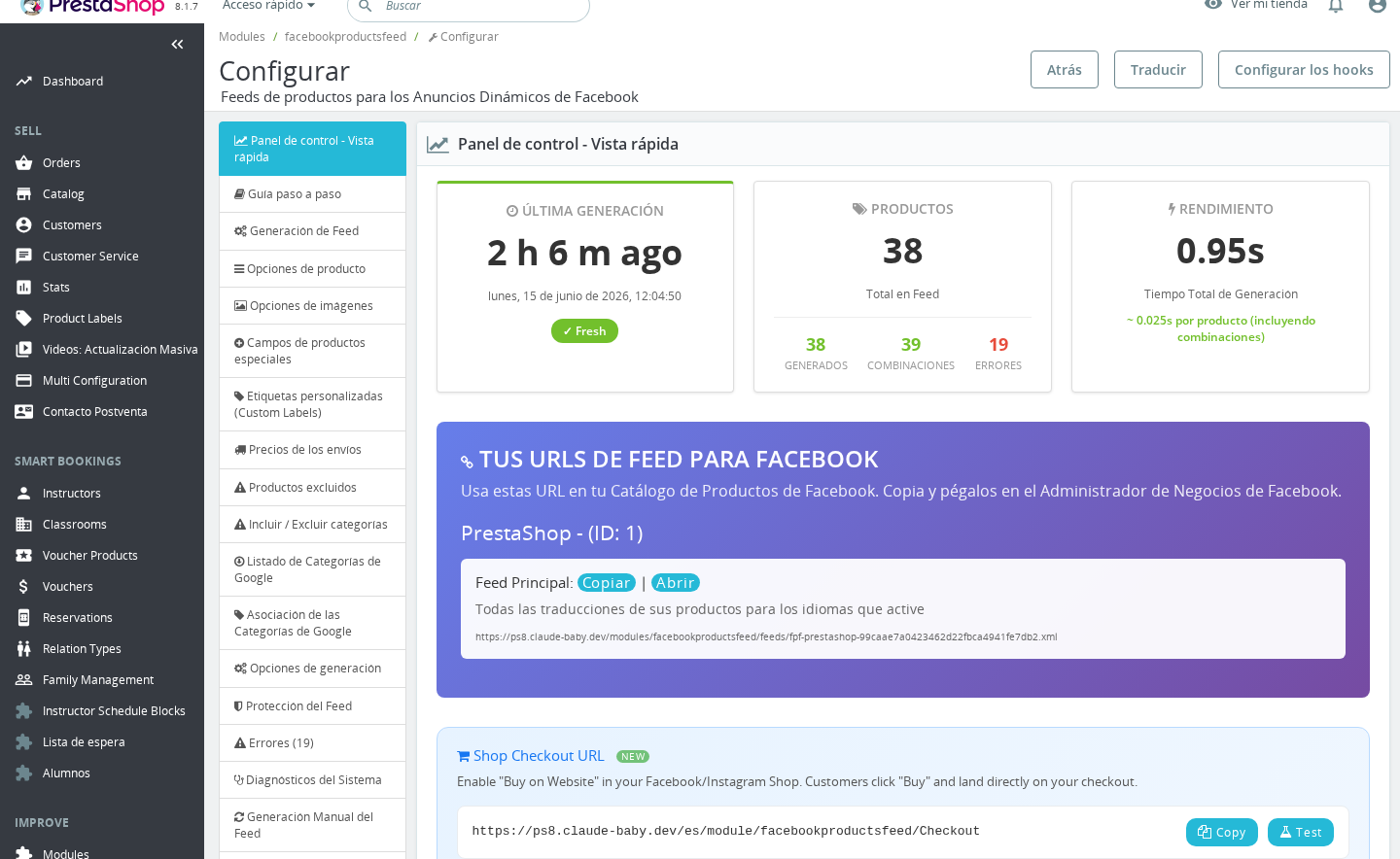
Tras una ejecución de generación, pueden aparecer tres paneles condicionales en la página de configuración del módulo:
- Omitidos — productos excluidos deliberadamente por una regla de calidad de datos (sin imagen, sin descripción, excluido por ID, etc.)
- Errores — productos que generaron un aviso, advertencia o error fatal de PHP durante el procesamiento
- Diagnósticos del sistema — un panel específico que aparece cuando se capturó un error grave durante la generación; señala el producto exacto y el mensaje de error para que puedas investigarlo de inmediato
Ninguno de estos paneles aparece si la última generación se completó sin incidencias; en ese caso verás un mensaje de confirmación.
Cuándo aparece cada panel
Panel de Omitidos
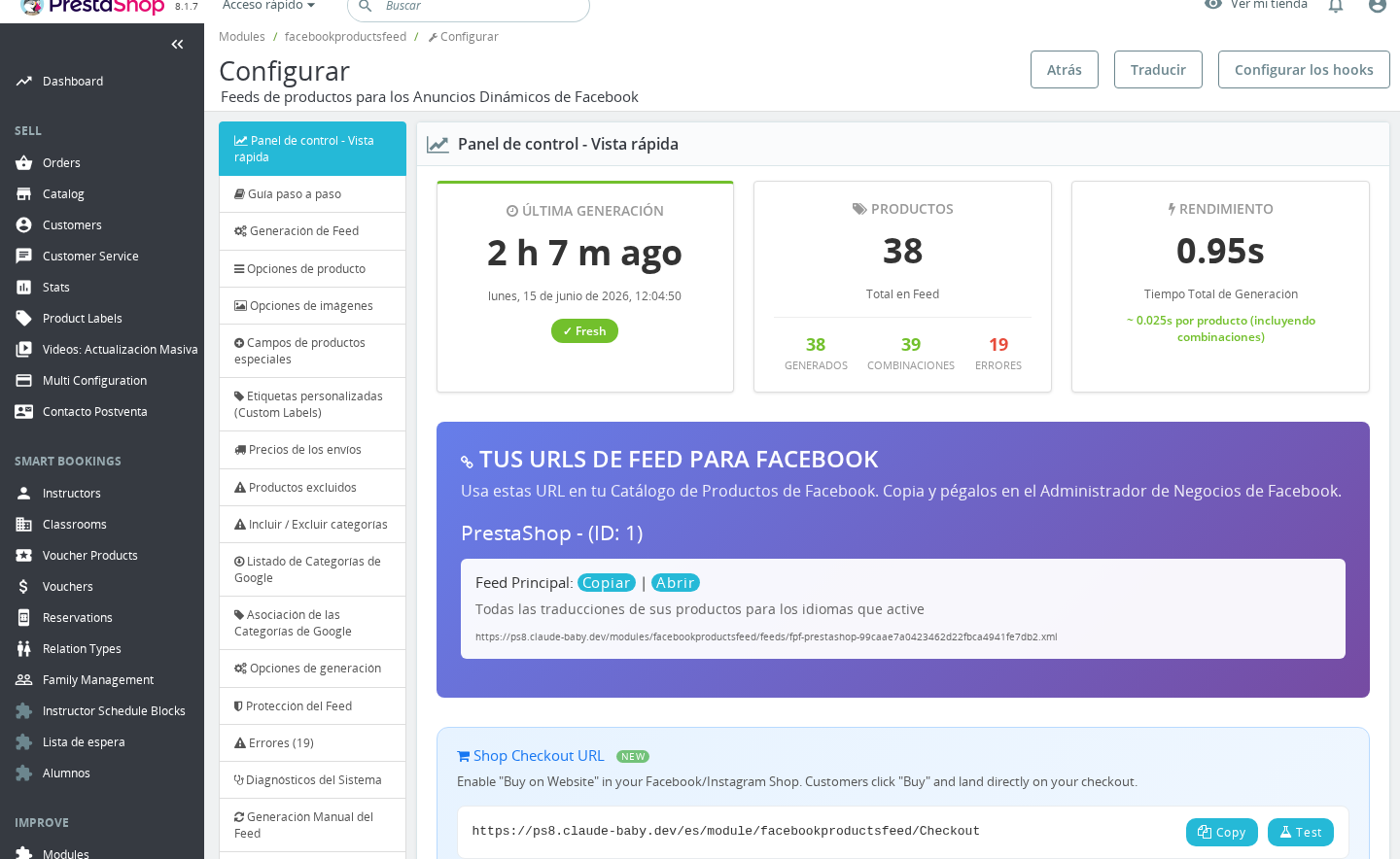
La pestaña Omitidos aparece en la barra lateral de navegación cuando al menos un producto fue excluido durante la generación más reciente. La etiqueta de la pestaña muestra el recuento total, por ejemplo Omitidos (17). Al hacer clic en el número de la tabla de Estadísticas de Generación se accede directamente a este panel.
Es habitual que haya productos omitidos en la mayoría de las tiendas — un producto sin imagen o un producto oculto no debería llegar a Facebook. El panel te ayuda a decidir si el recuento de omitidos responde a una decisión de configuración o a un problema real de datos.
Panel de Errores
La pestaña Errores aparece cuando uno o más productos generaron un error PHP (aviso, advertencia o fatal) durante el procesamiento. Esto es distinto de una omisión: una omisión es una exclusión deliberada basada en una regla de datos, mientras que un error significa que ocurrió algo inesperado cuando el módulo intentó leer o procesar los datos del producto.
La etiqueta de la pestaña también muestra el recuento: Errores (3). En la tabla de Estadísticas de Generación, la columna de errores es siempre un enlace que apunta a este panel, incluso cuando el recuento es cero, de modo que siempre puedes verificar el estado de errores tras una ejecución.
Panel de Diagnósticos del sistema
El panel de Diagnósticos del sistema aparece únicamente cuando el sistema de captura de errores del módulo interceptó un error grave durante la generación más reciente. Se trata de un diagnóstico por producto individual: muestra el ID del producto, el ID de combinación (si aplica), la tienda, la gravedad del error, el archivo PHP y el número de línea donde se produjo el error, y una marca de tiempo.
Este panel es intencionalmente distinto del panel de Errores. Está diseñado para el caso poco frecuente en que un único producto provoca un problema de nivel crítico que podría interrumpir todo el ciclo de generación. El panel te proporciona información suficiente para localizar el producto problemático en tu Back Office y corregirlo o excluirlo.
Cómo interpretar los informes
Paneles de Omitidos y Errores
Ambos paneles organizan los resultados de la misma manera:
- Tienda — si tienes varias tiendas, los informes se agrupan por nombre de tienda
- Tipo de feed — dentro de cada tienda, los resultados se dividen por tipo de feed: Feed Principal o feed de Idioma
- Categoría de error/omisión — dentro de cada tipo de feed, los productos se agrupan según el motivo de exclusión. Cada categoría tiene un encabezado, una explicación y una corrección sugerida
Cada entrada de producto muestra una imagen en miniatura, el nombre del producto y un enlace directo para editarlo en tu Back Office. Se muestran hasta 250 productos por categoría — si una categoría tiene más de 250 productos afectados, solo se listan los primeros 250 para evitar ralentizar la página.
Las categorías de omisión y error que puedes encontrar son:
| Categoría | Significado |
|---|---|
| Imágenes | El producto no tiene imágenes o el archivo de imagen no se encontró en el disco |
| Imagen | El producto no tiene ninguna imagen, ni siquiera una imagen de portada |
| Productos sin imágenes | El producto tiene menos imágenes que el mínimo establecido en la opción Posición de inicio de imagen |
| Descripción del producto | Tanto la descripción corta como la larga están vacías |
| Nombre de producto vacío | El producto no tiene nombre en el idioma activo |
| Identificador no válido | El producto no tiene EAN, UPC, MPN ni marca — Facebook requiere al menos un identificador |
| Productos sin stock | El producto está agotado y la opción "Generar productos sin stock" está desactivada |
| Productos excluidos por ID | Excluiste manualmente este producto usando la función de Exclusión de Productos |
| Productos excluidos por categoría | Excluiste manualmente la categoría del producto usando la función de Exclusión de Categorías |
| Productos con visibilidad oculta | La visibilidad del producto está configurada como oculta en la página de edición del producto |
Cada categoría del panel incluye una corrección sugerida directamente debajo del encabezado. Por ejemplo, la sección Identificador no válido explica cómo activar la opción "Permitir productos sin EAN, UPC o Fabricante" y asignar un nombre de marca global.
Panel de Diagnósticos del sistema
El panel de Diagnósticos del sistema muestra un único registro de error. Verás:
- ID del producto y un enlace directo para editarlo
- ID de combinación (se muestra como 0 si el error fue en el producto base, no en una combinación)
- ID de tienda
- Gravedad del error — una de las siguientes: Error Fatal, Advertencia, Aviso, Error de análisis, Error de usuario, Error del núcleo, Error de compilación
- Archivo y línea donde se produjo el error
- Marca de tiempo del error
Este panel captura errores que ocurren dentro de PHP durante el procesamiento de productos. No indica un problema con el módulo en sí — lo más habitual es que apunte a datos de producto corruptos, un módulo de terceros que modifica los objetos de producto de forma inesperada, o un problema de configuración del servidor.
Motivos de omisión y error más comunes
La mayoría de las tiendas tendrán productos omitidos — esto es normal. Los motivos de omisión más frecuentes son:
- Sin imágenes: Productos que nunca han tenido una imagen subida, o productos cuyas miniaturas no se han regenerado tras un cambio de tamaño. Ve a Diseño > Imágenes > Regenerar miniaturas (PrestaShop 1.6: Preferencias > Imágenes), selecciona el tipo Productos y regenera sin eliminar las imágenes existentes.
- Sin identificador: La política del catálogo de productos de Facebook exige un EAN, UPC, MPN o marca en cada artículo. Si tus productos no usan códigos de barras estándar, activa Permitir productos sin EAN, UPC o Fabricante en la pestaña Opciones de producto e introduce un nombre de marca por defecto en el campo correspondiente.
- Sin stock: Si no quieres que los productos agotados aparezcan en tu catálogo de Facebook, este es el comportamiento esperado. Si quieres incluirlos, activa Generar productos sin stock en la pestaña Opciones de producto.
- Visibilidad oculta: Los productos configurados como "ocultos" en PrestaShop se excluyen intencionalmente. Revisa la configuración de Opciones > Visibilidad de cada producto si quieres incluirlos.
- Excluidos manualmente: Los productos o categorías que hayas excluido usando las funciones Exclusión de productos o Categorías incluidas / excluidas siempre aparecerán aquí. Revisa esos paneles si ves exclusiones inesperadas.
Cómo borrar los informes
Borrar los informes de Omitidos y Errores
Los paneles de Omitidos y Errores se reconstruyen desde cero en cada generación. Para borrarlos, ejecuta una nueva generación de feed — una vez que la nueva generación se complete correctamente, el informe anterior queda reemplazado. No existe un botón manual de "borrar" para estos paneles.
Si el archivo feeds/errors.txt no tiene permisos de escritura, el módulo intentará recuperar los datos del informe desde una base de datos de respaldo. En ese caso aparece una advertencia en la parte superior de la página pidiéndote que corrijas los permisos del archivo. Establece el archivo modules/facebookproductsfeed/feeds/errors.txt como escribible (modo 666) para restaurar el funcionamiento normal de los informes.
Borrar el registro de Diagnósticos del sistema
El panel de Diagnósticos del sistema dispone de un botón Borrar error. Al hacer clic, el registro de error almacenado se elimina de inmediato — no es necesario recargar la página. El panel desaparece de la barra lateral de navegación tras el borrado.
El registro de error también se borra automáticamente al inicio de cada nuevo ciclo de generación, por lo que ejecutar una nueva generación lo reemplazará o eliminará sin intervención manual.
Si el mismo producto sigue apareciendo en Diagnósticos del sistema tras varias ejecuciones de generación, ese producto está causando de forma consistente un error PHP. Edita el producto en tu Back Office para corregir sus datos, o exclúyelo usando la función Exclusión de productos hasta que puedas investigarlo con más detalle.
Notas importantes
- Límite del informe: Cada categoría de omisión/error muestra un máximo de 250 productos para evitar cargas lentas de página. Si tienes más de 250 productos afectados por el mismo problema, corrige primero la causa subyacente más común y regenera para ver el panorama completo.
- Feeds de país excluidos: El recuento de omitidos en la tabla de Estadísticas de Generación muestra
---para los feeds específicos de país. El seguimiento de omisiones y errores se aplica únicamente al Feed Principal y a los feeds de Idioma. - Multi-tienda: Los informes están organizados por tienda. Si gestionas varias tiendas, los productos omitidos y con errores de cada tienda se listan por separado bajo su propia pestaña de tienda dentro del panel.
- Permisos de archivo: Si no se puede escribir en
feeds/errors.txt, el módulo guarda los datos del informe en la base de datos como alternativa. Esto es menos fiable para catálogos grandes — corrige los permisos del archivo en cuanto veas la advertencia. - Modo de mantenimiento: La generación del feed (y por tanto la generación de informes) queda bloqueada cuando tu tienda está en modo Mantenimiento. No se crearán nuevos informes hasta que saques la tienda del mantenimiento.
Resolución de problemas
| Problema | Solución |
|---|---|
| El panel de Omitidos o Errores no aparece tras la generación | Comprueba que la generación se completó por completo. Si una generación anterior está bloqueada, recarga la página — el módulo detecta automáticamente un archivo de progreso completado y libera el bloqueo de generación. Luego ejecuta una nueva generación. |
| Advertencia "El informe de productos omitidos y errores no pudo guardarse" | El archivo feeds/errors.txt no tiene permisos de escritura. Establece los permisos a 666 en ese archivo mediante FTP o el gestor de archivos de tu alojamiento. |
| Diagnósticos del sistema sigue mostrando el mismo producto tras cada generación | El producto tiene datos corruptos o incompatibles que generan un error PHP. Abre el producto en tu Back Office, revisa todos los campos (especialmente los campos personalizados añadidos por otros módulos), y corrígelo o exclúyelo. |
| El panel de Errores está vacío pero la tabla de estadísticas muestra un recuento de errores | Los datos del informe pueden ser de un ciclo de generación anterior que ya ha sido sobrescrito. Ejecuta una nueva generación para actualizar el panel. |
| Más de 250 productos listados como omitidos | El panel limita la visualización a 250 por categoría. Aborda la causa raíz del motivo de omisión más común (por ejemplo, activa los productos sin stock o corrige las miniaturas de imágenes), regenera y comprueba de nuevo. |
Preguntas frecuentes
Todos los productos aparecen como omitidos con "Identificador no válido" — ¿qué significa esto?
Facebook requiere que cada producto tenga al menos uno de los siguientes: código de barras EAN, código de barras UPC, MPN (número de referencia del fabricante) o un nombre de marca. Si tus productos no usan estos identificadores, ve a la pestaña Opciones de producto, activa Permitir productos sin EAN, UPC o Fabricante, e introduce el nombre de marca de tu tienda en el campo que aparece. Tras guardar y regenerar, esos productos ya no serán omitidos por este motivo.
Veo el mismo producto apareciendo tanto en Omitidos como en Errores — ¿es posible?
Sí. Un producto puede ser omitido por un motivo de calidad de datos (por ejemplo, sin imagen) y al mismo tiempo generar un aviso PHP mientras el módulo intenta leer sus datos. Corrige primero el problema de datos y regenera — a menudo, resolver el motivo de omisión también resuelve el error subyacente.
El panel de Omitidos apareció una vez pero ahora ha desaparecido — ¿perdí los datos?
El panel solo se muestra cuando la generación más reciente produjo productos omitidos. Si ejecutaste una nueva generación que se completó sin omisiones, la ausencia del panel es correcta. Los datos del informe anterior se sobreescriben en cada ejecución.
¿Puedo exportar la lista de IDs de productos omitidos o con errores?
Los paneles del Back Office no ofrecen exportación directa. Los datos brutos del informe se almacenan en feeds/errors.txt en formato JSON, que puedes descargar mediante FTP y abrir en cualquier editor de texto o herramienta de hoja de cálculo si necesitas la lista completa.
El panel de Diagnósticos del sistema apareció pero lo borré — ¿volverá a aparecer?
Solo reaparecerá si la siguiente ejecución de generación encuentra otro error PHP a nivel de producto. Borrar el registro no impide errores futuros; solo elimina el registro almacenado actual. Si quieres evitar que el error se repita, edita o excluye el producto que lo causó.
¿Por qué la columna de errores en la tabla de estadísticas siempre muestra un enlace, incluso cuando el recuento es cero?
El enlace siempre está presente para que puedas navegar rápidamente al panel de Errores y verificar su estado tras cualquier generación. Un recuento de cero significa que la última generación se completó sin errores de producto — el enlace sigue siendo útil como confirmación.