Guide d'intégration étape par étape
Le panneau Guide étape par étape vous accompagne à travers chaque action nécessaire pour passer d'une installation fraîche du module à des publicités Facebook et Instagram actives, sans jamais avoir à deviner quelle est la prochaine étape.
Disponible depuis la v2.5.0
Présentation
Lorsque vous installez le module pour la première fois, l'onglet Guide étape par étape apparaît tout en haut de la barre de navigation — avant le Tableau de bord. Il présente un Guide de démarrage rapide divisé en cinq étapes numérotées, couvrant la configuration du flux, la configuration de Meta Business Manager, les ensembles de produits, la création de publicités et les fonctionnalités avancées comme les flux multilingues et le reciblage.
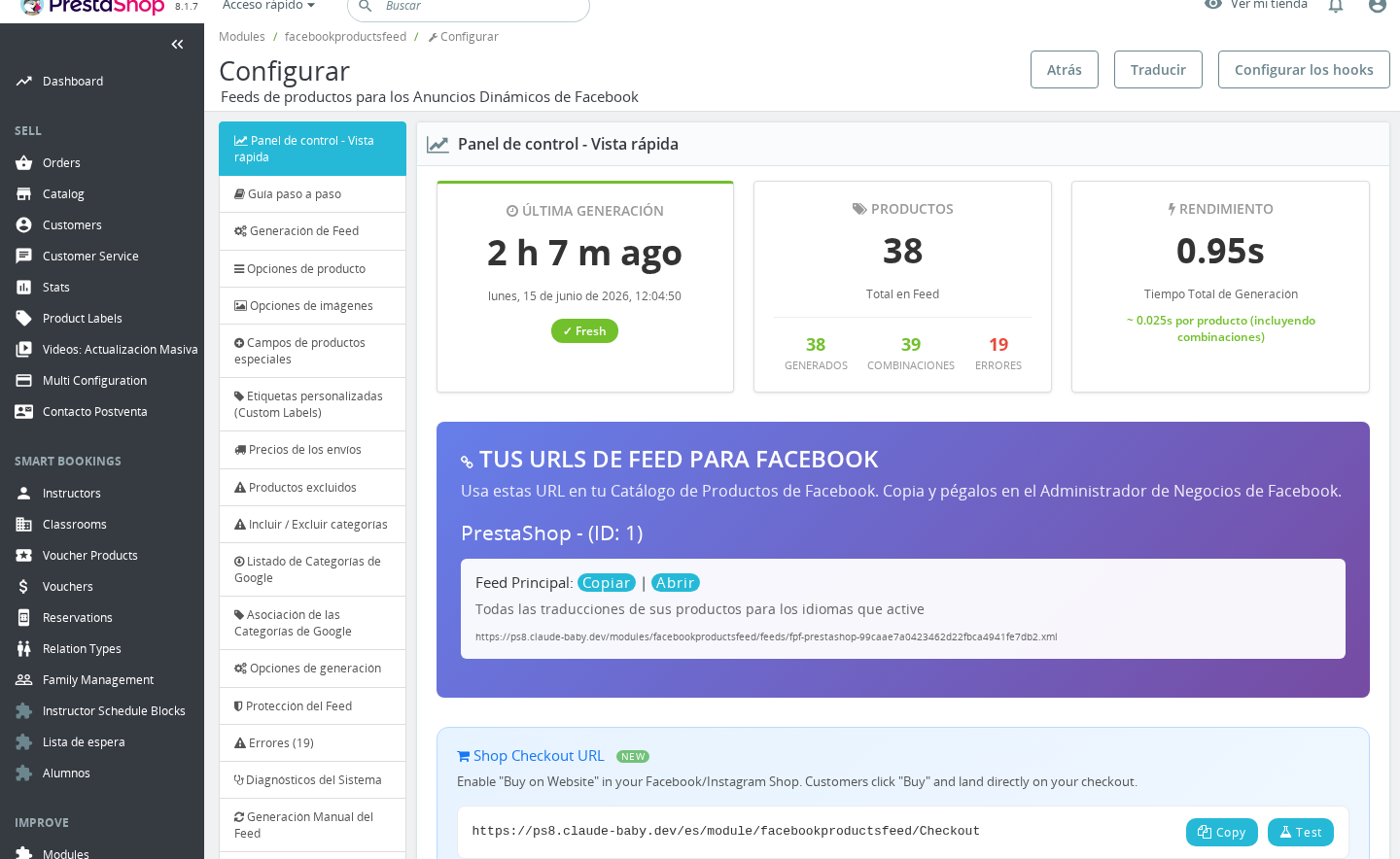
Une fois que vous avez généré votre premier flux, le panneau se déplace sous le Tableau de bord. Il reste entièrement accessible — il ne disparaît jamais — vous pouvez donc toujours y revenir comme référence.
Guide étape par étape
Étape 1 : Configurer et générer votre flux
La première étape vous invite à examiner les sections de configuration du module avant de lancer votre première génération. Le panneau renvoie directement vers chaque onglet concerné :
- Options des produits — choisissez quels produits exporter, comment les prix sont calculés et si les déclinaisons sont incluses. Voir aussi Tarification, taxes & stock et Déclinaisons.
- Options des images — sélectionnez la taille des images et activez les images supplémentaires pour les produits.
- Champs spéciaux & étiquettes personnalisées — étiquetez les produits comme « Nouveau », « En promotion », « Bestseller », ou appliquez des valeurs personnalisées que Facebook utilise lorsque vous créez des ensembles de produits.
- Association de catégories Google — associez vos catégories PrestaShop à la taxonomie Google Shopping pour un meilleur ciblage publicitaire.
- Exclusion de produits — excluez des produits spécifiques par identifiant ou excluez des catégories entières du flux.
Après avoir examiné la configuration, le panneau vous dirige vers Génération manuelle du flux pour lancer votre premier flux. Cliquez sur le bouton Générer le flux maintenant dans cet onglet et attendez que la page confirme la fin de l'opération.
Une fois la génération terminée, vérifiez le résultat avant de continuer :
- Ouvrez l'onglet Tableau de bord (Vue rapide) et vérifiez le nombre total de produits et la taille du fichier de flux. Si les chiffres semblent anormalement faibles, des filtres éliminent peut-être des produits.
- Ouvrez l'onglet Erreurs pour voir les produits qui n'ont pas pu être traités, avec la raison de chaque échec. Corrigez le problème à la source, puis regénérez.
- Ouvrez la section Produits ignorés (également dans le Tableau de bord ou dans l'onglet Erreurs selon votre version) pour voir les produits intentionnellement exclus par le module — par exemple, les produits en rupture de stock si vous avez configuré leur omission.
- Ouvrez l'onglet Diagnostics système pour confirmer que les prérequis serveur sont satisfaits : disponibilité de cURL, permissions d'écriture sur le dossier
feeds/, mémoire PHP et tout autre avertissement signalé par le module.
Répétez le cycle configurer → générer → vérifier jusqu'à ce que le flux soit correct. Ce n'est qu'alors que vous devez passer à l'étape de la tâche cron ci-dessous.
Enfin, il vous est demandé de configurer une tâche cron afin que votre flux reste à jour automatiquement. Le panneau renvoie vers l'onglet Génération automatique (Tâches cron), où vous trouverez la commande cron exacte et la fréquence recommandée. Une mise à jour toutes les 1 à 6 heures convient à la plupart des boutiques.
Il existe également une étape optionnelle pour configurer l'URL de commande de la boutique si vous souhaitez que les clients achètent directement depuis une boutique Facebook ou Instagram et arrivent dans votre tunnel de commande PrestaShop avec leur panier déjà rempli. Voir URL de commande de la boutique.
Un tutoriel vidéo est intégré dans cette étape (YouTube, MnNyKNexLJ0) pour les marchands qui préfèrent un guide visuel.
Étape 2 : Connecter à Meta Business Manager
Cette étape couvre les actions à effectuer dans Meta, et non dans PrestaShop :
- Rendez-vous sur business.facebook.com et connectez-vous. Si vous n'avez pas de compte Business Manager, vous serez invité à en créer un lors de la connexion.
- Ouvrez Commerce Manager depuis le menu Business Manager et cliquez sur Créer un catalogue. Choisissez E-commerce comme type de catalogue et donnez-lui un nom explicite.
- Dans votre nouveau catalogue, cliquez sur Ajouter des articles > Utiliser des flux de données > Flux planifié. Collez l'URL du flux principal depuis l'onglet Génération du flux du module. Paramétrez la mise à jour planifiée toutes les 1 à 6 heures afin que Meta dispose toujours de votre inventaire et de vos prix actuels.
Étape 3 : Créer des ensembles de produits
Les ensembles de produits vous permettent de regrouper des produits dans Meta pour des campagnes ciblées. Dans Commerce Manager, accédez à votre catalogue et ouvrez Ensembles de produits. Créez des ensembles basés sur :
- La catégorie (par exemple, « Chaussures hommes » ou « Collection été »)
- Les étiquettes personnalisées configurées dans le module (par exemple, « Nouveautés », « En promotion », « Bestsellers »)
- Les tranches de prix, les marques ou la disponibilité
Chaque ensemble de produits peut être utilisé indépendamment dans Ads Manager, ce qui vous permet d'allouer des budgets et des audiences différents à différentes parties de votre catalogue.
Étape 4 : Lancer vos publicités
Ouvrez Ads Manager et cliquez sur Créer une campagne. Sélectionnez votre objectif (Ventes, Trafic ou Engagement), puis choisissez Catalogue comme format de publicité et sélectionnez l'ensemble de produits créé à l'étape 3. Définissez votre budget, votre ciblage et vos placements, puis lancez.
Étape 5 : Fonctionnalités avancées
La dernière étape explique les trois types de flux et présente le reciblage dynamique :
Types de flux expliqués :
- Flux principal — tous vos produits dans la langue et la devise par défaut de votre boutique. C'est l'URL de flux que vous avez fournie à Meta à l'étape 2.
- Flux des langues — un flux unique contenant toutes les traductions pour les langues activées dans l'onglet Langues supplémentaires. Utilisez-le lorsque vous ciblez des audiences dans plusieurs régions linguistiques depuis un seul catalogue.
- Flux des pays — un flux unique avec des remplacements de prix et de devise spécifiques à chaque pays. Utilisez-le pour les campagnes internationales où les prix varient selon le pays.
Vous aurez au maximum trois fichiers de flux au total. Activez les flux de langues et de pays dans l'onglet Génération du flux si nécessaire ; ils sont désactivés par défaut.
Reciblage dynamique : En associant votre catalogue de produits à votre Pixel Facebook, vous pouvez afficher automatiquement des publicités personnalisées aux visiteurs qui ont consulté des produits sans acheter, abandonné un panier, ou déjà effectué un achat (pour la vente croisée et la montée en gamme). Aucune configuration supplémentaire du module n'est requise pour cela — le flux s'en charge.
URL de commande de la boutique : Si vous activez « Paiement sur un autre site Web » dans Meta Commerce Manager, les clients qui cliquent sur Acheter dans votre boutique Facebook ou Instagram sont redirigés vers votre tunnel de commande PrestaShop avec le produit déjà dans leur panier. Configurez l'URL de redirection dans l'onglet URL de commande de la boutique.
Quand le panneau disparaît ou se déplace
Le panneau Guide étape par étape ne disparaît jamais. Ce qui change, c'est sa position dans la navigation :
- Avant votre première génération : l'onglet Guide étape par étape apparaît en premier dans la barre de navigation, au-dessus du Tableau de bord, ce qui en fait la première chose que vous voyez en ouvrant le module.
- Après votre première génération : les deux onglets s'échangent — le Tableau de bord passe en tête et le Guide étape par étape se déplace en dessous. Cela se produit automatiquement dès que le module enregistre une génération terminée (suivie via la clé de configuration
FPF_FIRST_GENERATED).
Si vous avez besoin de consulter à nouveau le guide après avoir généré votre premier flux, cliquez sur l'onglet Guide étape par étape dans la navigation — il est toujours là.
Remarques
- Le panneau d'intégration ne contient aucun champ configurable. Il est purement informatif et de navigation.
- Tous les liens profonds du panneau (par exemple, « Cliquez ici pour configurer les tâches cron ») sautent directement vers l'onglet concerné dans la même page de configuration du module. Ils n'ouvrent pas de pages externes.
- Le panneau est visible par tous les utilisateurs du Back Office ayant accès à la page de configuration du module, quel que soit le contexte de boutique.
- La vidéo YouTube intégrée nécessite une connexion Internet. Si votre environnement serveur bloque les connexions sortantes ou si votre navigateur bloque les iframes tierces, la zone vidéo apparaîtra vide. Toutes les étapes écrites restent entièrement fonctionnelles.