Configuration de Google Merchant Center
Soumettez le flux de produits généré par ce module à Google Merchant Center via le mécanisme de récupération planifiée de GMC, afin que Google Shopping et les campagnes Performance Max voient toujours votre inventaire et vos prix à jour.
Disponible depuis la v2.5.0
Vue d'ensemble
Le module génère un fichier de flux de produits XML sur votre serveur. Google Merchant Center (GMC) accepte les flux via une récupération planifiée — vous fournissez à GMC une URL et un intervalle d'actualisation, et Google télécharge votre flux selon son propre calendrier, généralement une ou deux fois par jour.
Votre rôle dans le module est triple :
- Générer le flux dans le bon format et veiller à ce qu'il soit maintenu à jour automatiquement.
- Associer les catégories de votre boutique à la taxonomie de produits Google afin que GMC puisse classer vos produits correctement.
- Fournir à GMC l'URL correcte du flux — y compris les identifiants d'authentification si vous avez protégé le flux.
Aucune connexion API directe entre le module et Google n'est requise. Le module écrit le fichier de flux ; Google le récupère selon son calendrier.
Étape 1 : Choisir le bon format de sortie
Le module prend en charge deux formats XML : RSS XML et ATOM XML. Les deux sont acceptés par Google Merchant Center pour les sources de données en récupération planifiée.
Accédez à Modules > Gestionnaire de modules > Facebook & Instagram Product Catalogue Feed Pro > Configurer, puis cliquez sur l'onglet Options de génération.
| Champ | Valeurs | Par défaut | Notes pour GMC |
|---|---|---|---|
| Sélectionner le format de sortie de génération | RSS XML, ATOM XML | ATOM XML | ATOM XML est la valeur par défaut et fonctionne avec GMC. RSS XML est également accepté. Conservez la valeur par défaut sauf si vous avez une raison particulière de la modifier. |
ATOM XML est la valeur par défaut et est préféré par Google. Sauf indication contraire d'une autre plateforme, laissez ce paramètre tel quel.
Pour plus de détails sur les différences de format et les options de génération cURL, consultez Options de génération — Format de sortie et cURL.
Étape 2 : Configurer les catégories de produits Google
Google Merchant Center exige — ou recommande vivement — une valeur google_product_category sur chaque produit. Sans elle, GMC peut classer vos produits incorrectement, réduire votre score de qualité des annonces, ou rejeter des produits dans certaines catégories (comme l'habillement).
Le module renseigne ce champ automatiquement pour chaque produit, en fonction de l'association de catégories que vous configurez.
2a : Télécharger la liste de taxonomie Google
Avant de pouvoir associer des catégories, vous avez besoin d'une copie locale de la liste de taxonomie officielle de Google.
- Accédez à Modules > Gestionnaire de modules > Facebook & Instagram Product Catalogue Feed Pro > Configurer.
- Cliquez sur l'onglet Liste des catégories de produits Google.
- Cliquez sur Télécharger les catégories de produits Google.
Le module récupère la taxonomie depuis les serveurs de Google et l'enregistre localement. Une bannière de confirmation s'affiche une fois l'opération terminée. Il s'agit d'une action ponctuelle — il suffit d'actualiser le fichier lorsque Google publie des mises à jour de taxonomie (quelques fois par an).
Consultez Catégories de produits Google — Téléchargement de la liste de taxonomie pour le dépannage et les détails sur le comportement de repli linguistique.
2b : Associer les catégories de votre boutique à la taxonomie Google
Une fois la taxonomie téléchargée, ouvrez l'onglet Association des catégories de produits Google. Vous voyez l'arborescence des catégories de votre boutique avec un champ de texte à côté de chaque catégorie.
- Cliquez sur le champ de texte d'une catégorie et commencez à saisir un nom de catégorie ou un identifiant numérique.
- Sélectionnez l'entrée correspondante dans le menu déroulant de saisie semi-automatique.
- Répétez l'opération pour chaque catégorie contenant des produits que vous souhaitez voir apparaître dans GMC.
- Cliquez sur Enregistrer.
Pour associer la même taxonomie à plusieurs catégories à la fois, utilisez la section Association massive de catégories en bas du panneau : cochez les catégories, saisissez la taxonomie cible et enregistrez.
Les produits d'une catégorie sans association de taxonomie Google sont tout de même exportés — ils n'ont simplement pas le champ
google_product_category. GMC accepte le flux mais peut signaler ces produits comme étant de faible qualité ou les classer automatiquement. Pour de meilleurs résultats, associez chaque catégorie contenant des produits actifs.
Vous pouvez contrôler si la taxonomie apparaît dans le flux sous forme d'identifiant numérique ou de chemin texte complet (par exemple 212 ou Habillement et accessoires > Vêtements) en accédant à Options produit > Afficher l'identifiant ou les catégories. GMC accepte les deux ; les identifiants numériques sont plus courts et sans ambiguïté.
Consultez Association des catégories de produits Google pour tous les détails, y compris les paramètres de tranche d'âge et de genre.
Étape 3 : Localiser l'URL de votre flux
Après votre première génération de flux, le module écrit un fichier XML sur votre serveur. L'URL de ce fichier est celle que vous communiquez à Google Merchant Center comme source de récupération planifiée.
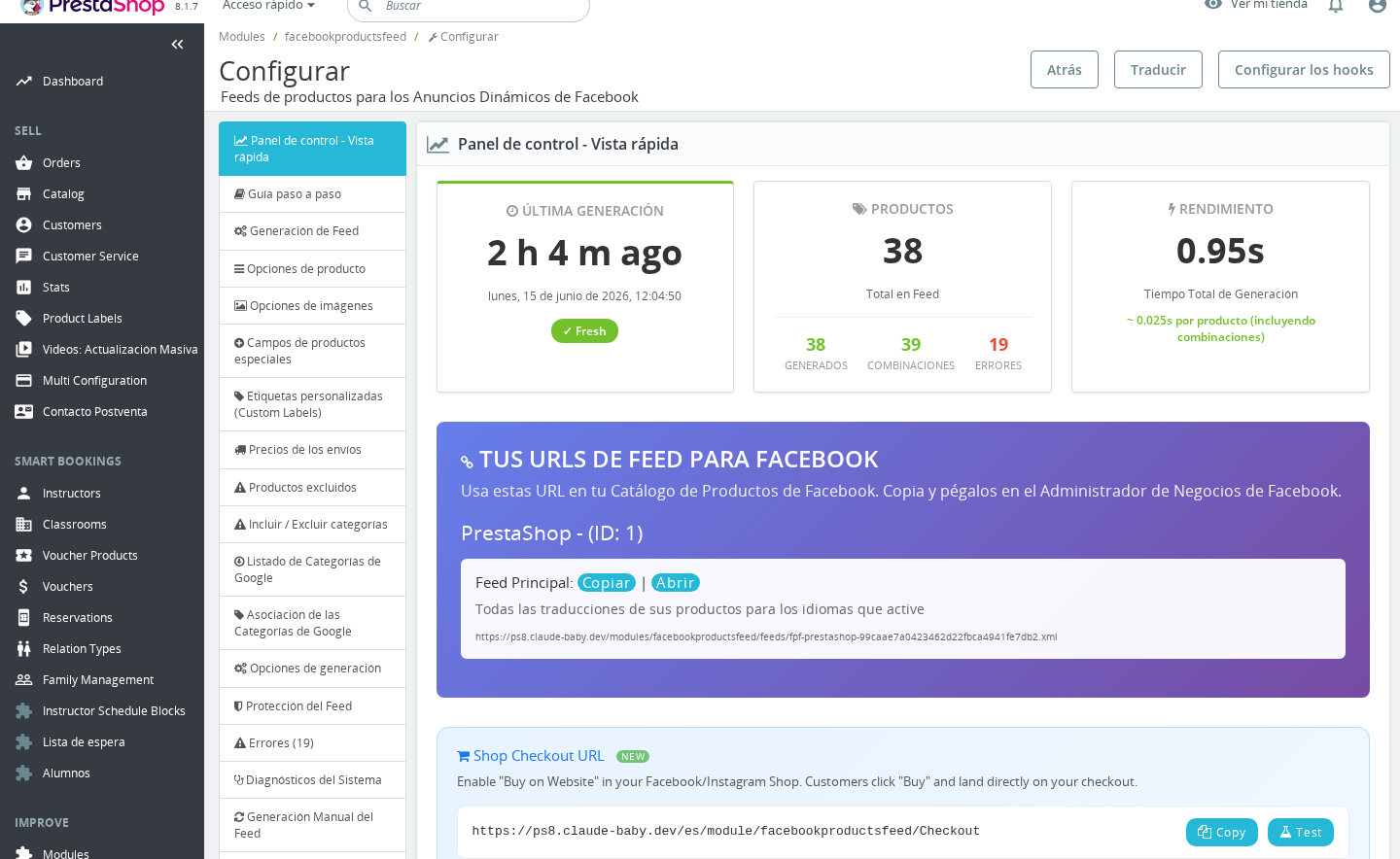
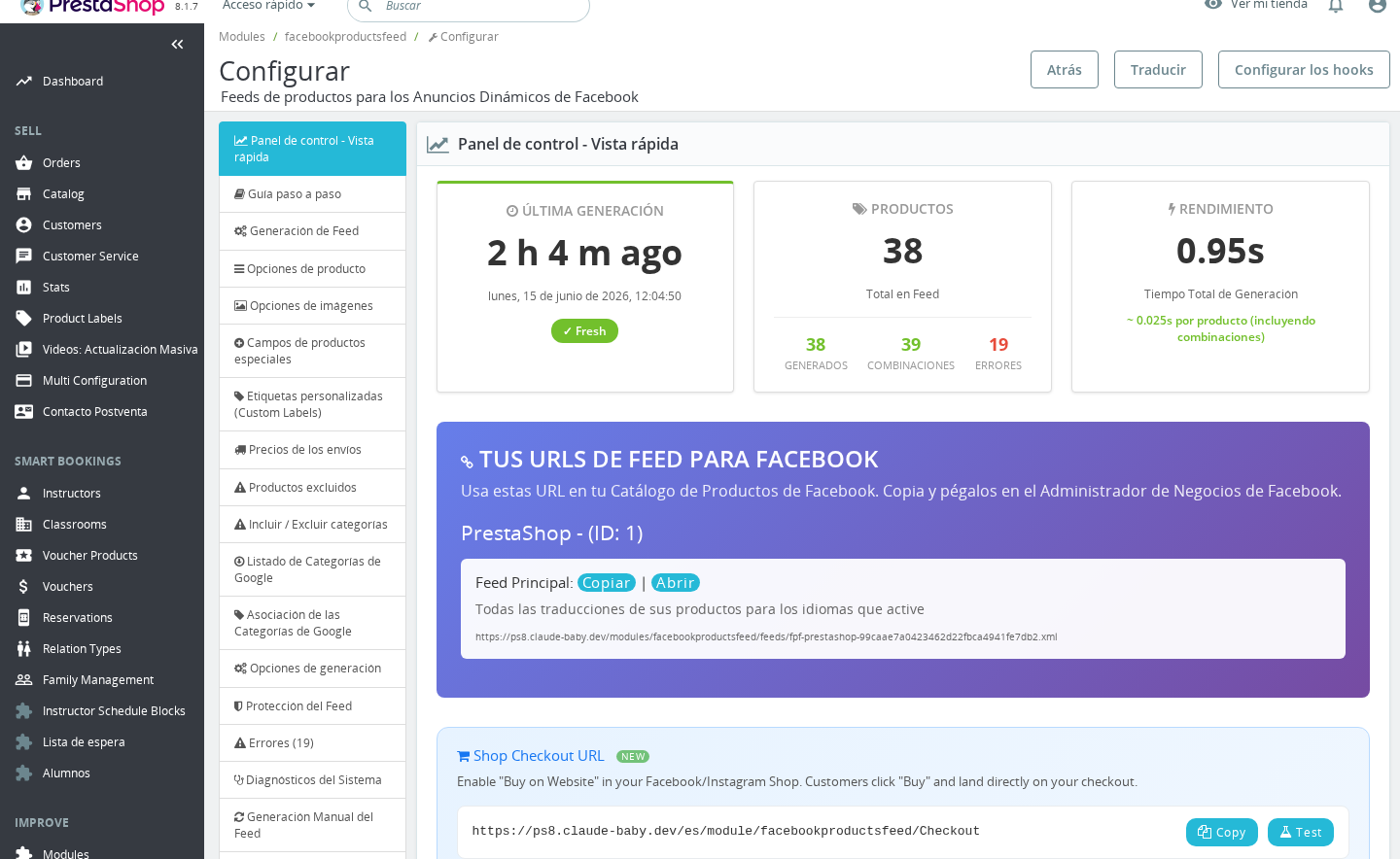
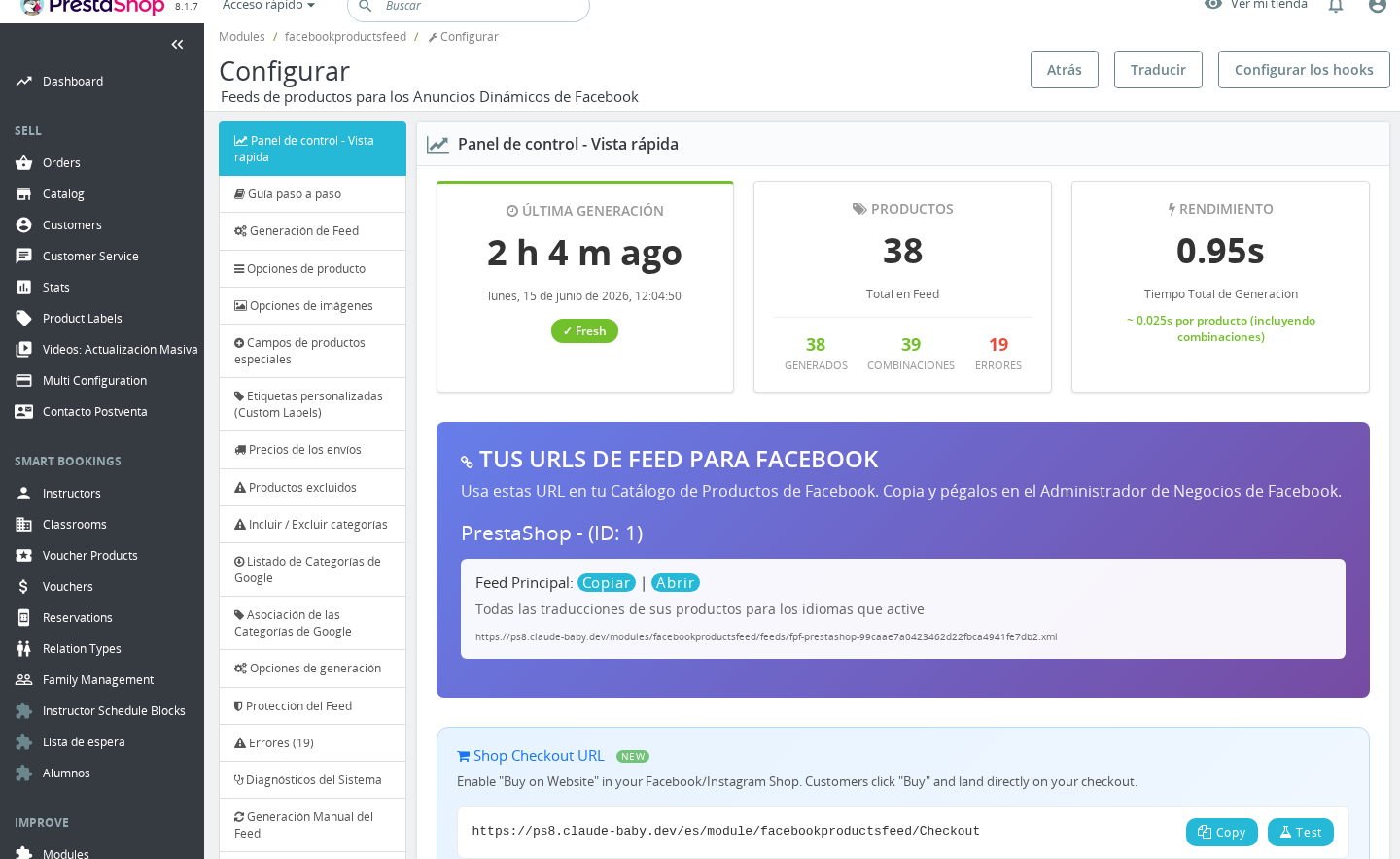
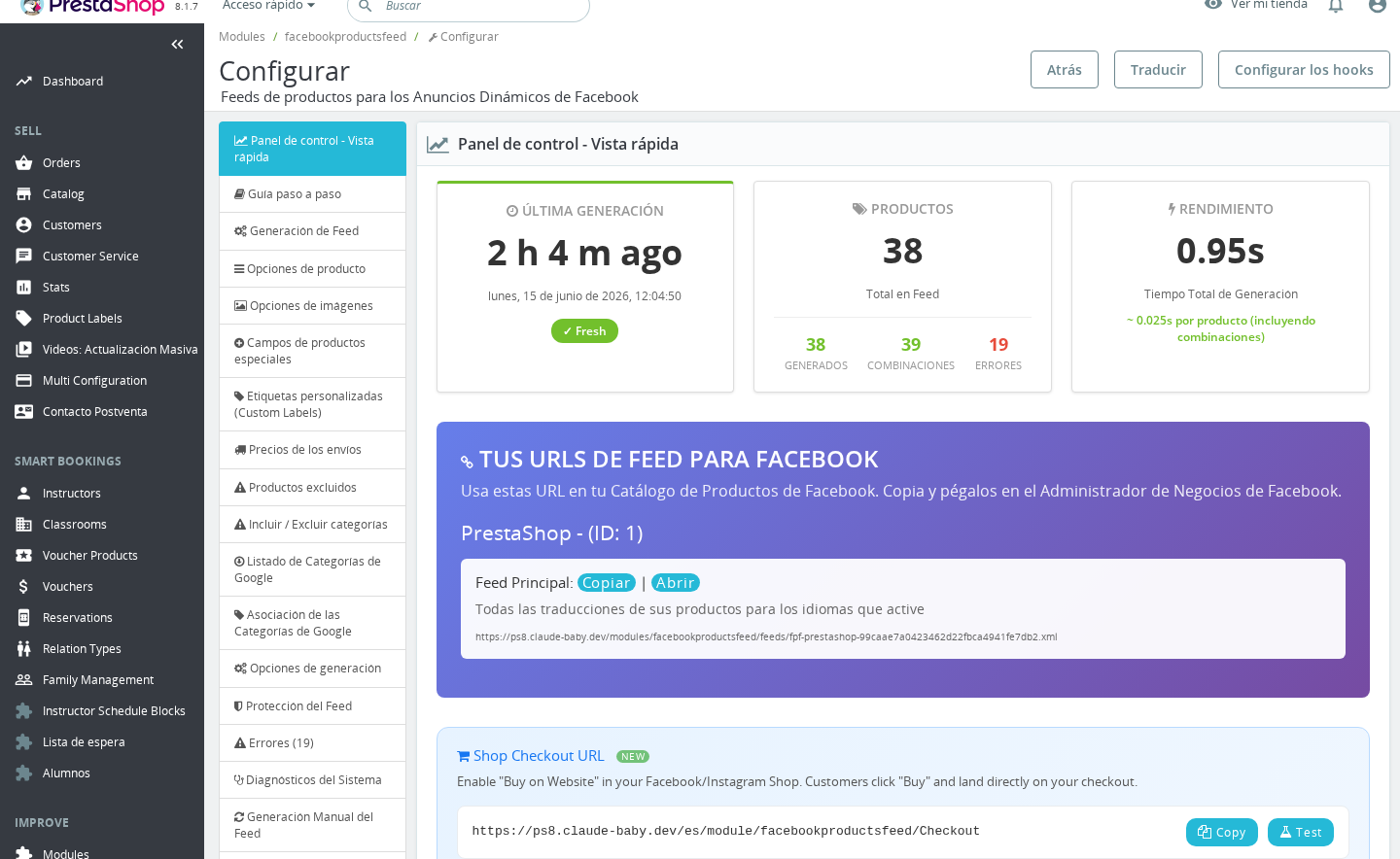
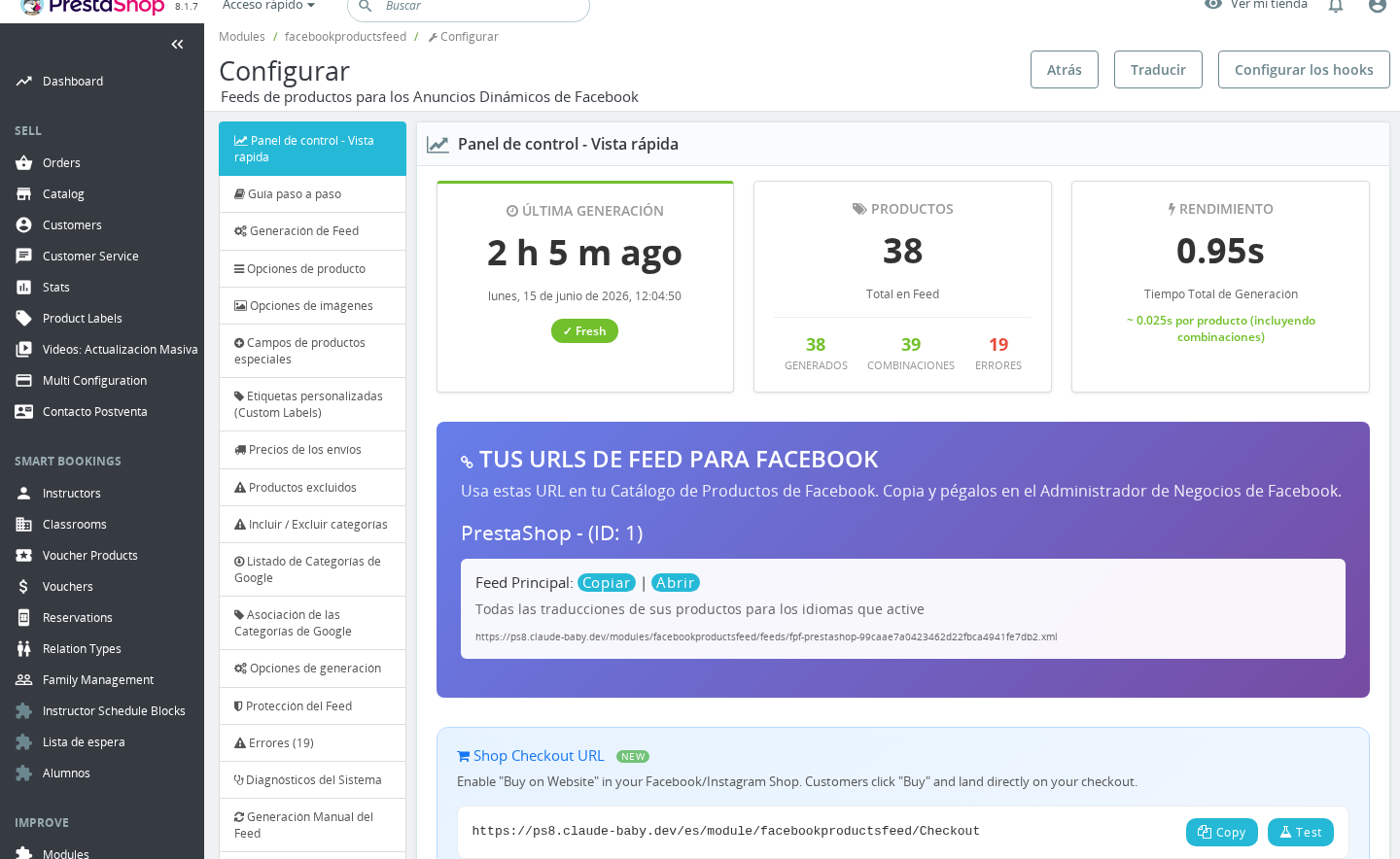
Accédez à l'onglet Tableau de bord (le panneau Tableau de bord — Vue rapide). Les URL des flux pour chaque flux de langue et de pays y sont répertoriées. Copiez l'URL principale du flux — elle ressemble à :
https://votreboutique.com/modules/facebookproductsfeed/feeds/feed_1_en.xml
L'URL du flux ne contient pas de clé secrète. La clé secrète (
fpf_secret_key) est utilisée uniquement dans l'URL de génération — le point de terminaison qui déclenche la création du flux par le module. Le fichier de flux publié lui-même est un fichier XML statique, accessible sans clé sauf si vous avez activé la protection du flux (voir Étape 4).
Étape 4 : Gérer la protection du flux
Par défaut, les fichiers de flux sont accessibles publiquement. Selon vos exigences de sécurité, vous avez peut-être activé une ou les deux fonctionnalités de protection. Les deux affectent la manière dont vous configurez la récupération planifiée dans GMC.
Si vous avez activé la protection du flux .htpasswd
Le module peut protéger le dossier feeds/ avec l'authentification HTTP de base. Lorsqu'elle est activée, toute requête vers une URL de flux sans identifiants valides reçoit une réponse 401 — y compris le robot de récupération de Google.
Accédez à Protection du flux pour vérifier votre paramètre actuel :
Google Merchant Center prend en charge l'authentification par nom d'utilisateur et mot de passe pour les récupérations planifiées. Lors de la configuration de la source de données dans GMC, une section d'identifiants de connexion vous permet de saisir le nom d'utilisateur et le mot de passe définis dans le module. GMC transmettra ces identifiants à chaque téléchargement planifié.
Important : Le nom d'utilisateur et le mot de passe que vous saisissez dans GMC doivent correspondre exactement aux champs Utilisateur et Mot de passe dans l'onglet Protection du flux du module. Si vous modifiez le mot de passe dans le module, mettez-le également à jour dans GMC — sinon le robot de récupération de Google recevra des erreurs 401 et cessera de mettre à jour votre catalogue.
Apache/LiteSpeed uniquement. La protection du flux
.htaccessne fonctionne que sur les serveurs Apache et LiteSpeed. Si votre boutique fonctionne sous Nginx, cette fonctionnalité n'a aucun effet et le flux reste accessible publiquement quel que soit le paramètre.
Consultez Protection du flux — Authentification HTTP de base pour les étapes de configuration complètes.
La clé secrète du générateur (non requise pour l'accès au flux)
Le module utilise une clé secrète (fpf_secret_key) comme jeton dans l'URL de génération — l'URL qui demande au module de reconstruire le fichier de flux. Cette clé n'a aucun effet sur la lecture du flux XML final.
Vous n'incluez jamais la clé secrète dans l'URL que vous fournissez à GMC. La clé appartient uniquement à votre commande cron. GMC récupère directement le fichier XML statique ; il ne déclenche pas la génération.
Consultez Protection du flux — Clé secrète et authentification de base du générateur pour tous les détails sur la clé secrète.
Étape 5 : Communiquer l'URL du flux à GMC
Dans Google Merchant Center, accédez aux paramètres de votre source de données et ajoutez une nouvelle source de données de type Fichier en utilisant la méthode Récupération planifiée. Collez l'URL du flux de l'Étape 3.
Si vous avez activé la protection du flux (Étape 4), saisissez également votre nom d'utilisateur et votre mot de passe dans la section des identifiants de connexion du formulaire de source de données GMC. Laissez ces champs vides si votre flux est accessible publiquement.
Définissez la fréquence de récupération de GMC en fonction de la fréquence à laquelle votre flux est régénéré. Si votre cron job régénère le flux toutes les heures, une fréquence de récupération GMC d'une ou deux fois par jour est suffisante — Google n'a pas besoin de récupérer plus souvent que les produits ne changent réellement.
Étape 6 : Maintenir le flux à jour grâce à la régénération automatique
Une récupération planifiée GMC télécharge toujours le fichier de flux présent sur votre serveur au moment de la récupération. Si le fichier n'a pas été régénéré récemment, Google voit des prix et des disponibilités obsolètes.
Configurez un cron job pour que le module régénère le flux automatiquement avant la récupération par GMC.
- Accédez à Modules > Gestionnaire de modules > Facebook & Instagram Product Catalogue Feed Pro > Configurer.
- Cliquez sur l'onglet Génération automatique (Cron Jobs).
Le panneau affiche une URL de génération prête à l'emploi ainsi que des commandes shell pour cURL, wget et PHP CLI. Copiez la commande correspondant à votre environnement d'hébergement et ajoutez-la au planificateur cron de votre serveur.
Fréquence de régénération recommandée pour une utilisation avec GMC :
| Taille du catalogue | Intervalle cron recommandé | Notes |
|---|---|---|
| Moins de 1 000 produits (< 8 min de génération) | Toutes les heures (0 * * * *) | Garantit que GMC récupère toujours un fichier vieux d'au plus quelques heures |
| 1 000 à 10 000 produits | Toutes les 3 à 6 heures | Équilibre entre fraîcheur et charge serveur |
| Très grand catalogue | Toutes les 6 à 12 heures | Utilisez la méthode PHP CLI ou le mode cycle pour les générations longues |
Le panneau du module affiche ces recommandations à côté des commandes cron.
Synchronisez le timing avec GMC. Si GMC récupère votre flux à 08h00 quotidiennement, planifiez votre cron pour que la régénération soit terminée à 07h50. Le panneau du module suggère d'aligner la minute cron avec votre temps de génération prévu.
Pour les grands catalogues nécessitant plus d'une requête HTTP pour s'exécuter, consultez Génération automatique — Cron Jobs pour la configuration du mode cycle et les instructions PHP CLI.
Liste de vérification récapitulative
Avant de soumettre le flux à GMC, vérifiez :
- Le flux a été généré au moins une fois (confirmé dans l'onglet Tableau de bord)
- La taxonomie Google est téléchargée et les catégories sont associées dans Association des catégories de produits Google
- Le format de sortie est confirmé (ATOM XML ou RSS XML — les deux sont acceptés)
- L'URL du flux est copiée depuis le Tableau de bord
- Si la protection du flux est activée : identifiants prêts à saisir dans GMC
- Le cron job est configuré pour maintenir le flux à jour avant chaque récupération GMC
Foire aux questions
Quel format de sortie choisir — RSS XML ou ATOM XML ?
Conservez la valeur par défaut ATOM XML. Les deux formats sont acceptés par Google Merchant Center pour les sources de données en récupération planifiée, mais ATOM est la valeur par défaut du module et fonctionne de manière fiable avec GMC. Passez à RSS XML uniquement si une autre plateforme l'exige explicitement.
Mon flux est protégé par un mot de passe — Google pourra-t-il quand même le récupérer ?
Oui, à condition de saisir les identifiants dans les paramètres de source de données de GMC. Lors de l'ajout ou de la modification de la source de données dans GMC, une section d'identifiants de connexion est disponible. Saisissez le même nom d'utilisateur et mot de passe que ceux définis dans l'onglet Protection du flux du module. GMC transmettra ces identifiants à chaque récupération planifiée.
Pourquoi Google rejette-t-il des produits pour absence de google_product_category ?
Le champ google_product_category dans le flux provient des associations de catégories que vous configurez dans Association des catégories de produits Google. Si la catégorie par défaut d'un produit n'a pas de taxonomie Google associée, le champ est absent de l'entrée de ce produit dans le flux. Retournez dans l'onglet Association et associez les catégories concernées, puis régénérez le flux.
Dois-je inclure la clé secrète dans l'URL du flux que je communique à GMC ?
Non. La clé secrète (fpf_secret_key) appartient uniquement à l'URL de génération — le point de terminaison qui demande au module de reconstruire le flux. L'URL du flux elle-même (l'URL du fichier .xml) ne nécessite pas de clé secrète. N'incluez la clé que dans votre cron job ou votre commande de génération côté serveur.
À quelle fréquence mon flux doit-il être régénéré par rapport à la fréquence de récupération de GMC ?
Régénérez au moins aussi souvent que GMC récupère, idéalement plus souvent. Si GMC récupère une fois par jour, régénérez toutes les 1 à 6 heures afin que le fichier soit toujours à jour lorsque Google le télécharge. Les commandes cron dans l'onglet Génération automatique (Cron Jobs) sont prêtes à être copiées et planifiées sur votre serveur.
J'ai modifié le mot de passe de protection du flux dans le module — dois-je faire quelque chose dans GMC ?
Oui. Mettez également à jour le mot de passe dans les identifiants de connexion de la source de données GMC. Si les identifiants dans GMC ne correspondent pas à ceux du module, le robot de récupération de Google recevra une réponse 401 Non autorisé et cessera de mettre à jour votre catalogue.
L'URL du flux que j'ai communiquée à GMC renvoie une erreur 404. Que se passe-t-il ?
Le fichier de flux n'existe pas encore sur votre serveur. Accédez à Génération manuelle du flux et cliquez sur Générer le flux maintenant pour créer le fichier. Une fois la première génération terminée, l'URL devient accessible. Configurez ensuite un cron job pour le maintenir à jour.
Puis-je communiquer à GMC une URL de flux différente par langue ou par pays ?
Oui. Le module génère des fichiers de flux séparés par langue et par pays lorsque vous activez ces flux dans l'onglet Génération de flux. Chaque fichier possède sa propre URL. Vous pouvez configurer une source de données GMC distincte pour chaque flux de langue ou de pays si nécessaire.
Fonctionnalités associées
- Options de génération — Format de sortie et cURL
- Protection du flux — Authentification HTTP de base
- Protection du flux — Clé secrète et authentification de base du générateur
- Catégories de produits Google — Téléchargement de la liste de taxonomie
- Association des catégories de produits Google
- Génération automatique — Cron Jobs
- Parcours d'intégration étape par étape