Inclusion / Exclusion de catégories
Contrôlez quelles catégories de votre boutique apparaissent dans le flux de catalogue produits Facebook et Instagram — en bloquant des catégories spécifiques ou en autorisant uniquement celles que vous sélectionnez.
Disponible depuis la v1.2.1
Vue d'ensemble
Tous les produits de votre boutique n'ont pas leur place dans un catalogue Facebook. Certaines catégories peuvent contenir des produits pour adultes signalés par les politiques publicitaires de Facebook, des gammes saisonnières que vous ne souhaitez pas promouvoir, ou des articles fournisseurs qui ne doivent pas apparaître dans les emplacements payants.
Le panneau Catégories incluses / exclues vous présente une arborescence de catégories — la même hiérarchie que celle visible dans votre Back Office — avec une case à cocher en regard de chaque catégorie. Selon la méthode de restriction choisie, ces cases à cocher marquent soit les catégories à supprimer du flux, soit les seules catégories à conserver.
Il est essentiel de comprendre la méthode de restriction avant de commencer à cocher des cases, car les deux modes interprètent votre sélection de manière exactement opposée.
Mode Inclusion vs Mode Exclusion
Le menu déroulant Méthode de restriction des catégories à appliquer en haut du panneau contrôle la façon dont les cases à cocher sont interprétées. Vous devez le définir avant d'enregistrer.
| Méthode | Signification des cases cochées | État par défaut des cases non cochées |
|---|---|---|
| Exclure (Par défaut) | Les catégories cochées sont supprimées du flux | Toutes les autres catégories sont incluses |
| Inclure | Les catégories cochées sont les seules présentes dans le flux | Toutes les autres catégories sont exclues |
Le mode Exclusion est le mode par défaut et constitue le bon choix lorsque vous souhaitez bloquer un petit nombre de catégories tout en conservant le reste. Cochez les catégories à supprimer, enregistrez, et ces produits n'apparaîtront plus dans le flux.
Le mode Inclusion est le bon choix lorsque vous disposez d'un catalogue volumineux mais souhaitez n'annoncer qu'une sélection ciblée. Cochez uniquement les catégories que vous souhaitez promouvoir, enregistrez, et toutes les autres catégories sont exclues du flux.
Changer la méthode de restriction sans vérifier vos cases à cocher modifiera immédiatement les catégories qui apparaissent dans le flux. Si vous aviez précédemment trois catégories cochées pour l'exclusion et que vous passez en mode Inclusion, ces trois mêmes catégories deviendront les seules présentes dans le flux. Vérifiez toujours vos cases à cocher après avoir changé la méthode.
Comment le module associe les produits aux catégories
Les deux modes diffèrent également dans la façon dont un produit est associé à sa catégorie :
- En mode Exclusion, le module évalue uniquement la catégorie principale (par défaut) de chaque produit. Si cette catégorie principale est cochée, le produit est exclu. Un produit dont une catégorie secondaire est cochée mais dont la catégorie principale ne l'est pas continuera d'apparaître dans le flux.
- En mode Inclusion, le module inclut tout produit appartenant à une catégorie cochée — y compris les catégories secondaires, et pas seulement la catégorie principale. Un produit assigné à plusieurs catégories sera inclus si l'une de ces catégories est cochée.
Cette différence est importante si vos produits sont assignés à plus d'une catégorie. Utilisez le mode Exclusion lorsque vous souhaitez un filtre propre basé sur la catégorie principale. Utilisez le mode Inclusion lorsque vous souhaitez récupérer tous les produits liés à une catégorie particulière, quelle que soit la façon dont ils sont assignés.
L'interface en arborescence
Ouvrez l'onglet Catégories incluses / exclues sur la page de configuration du module dans le Back Office.
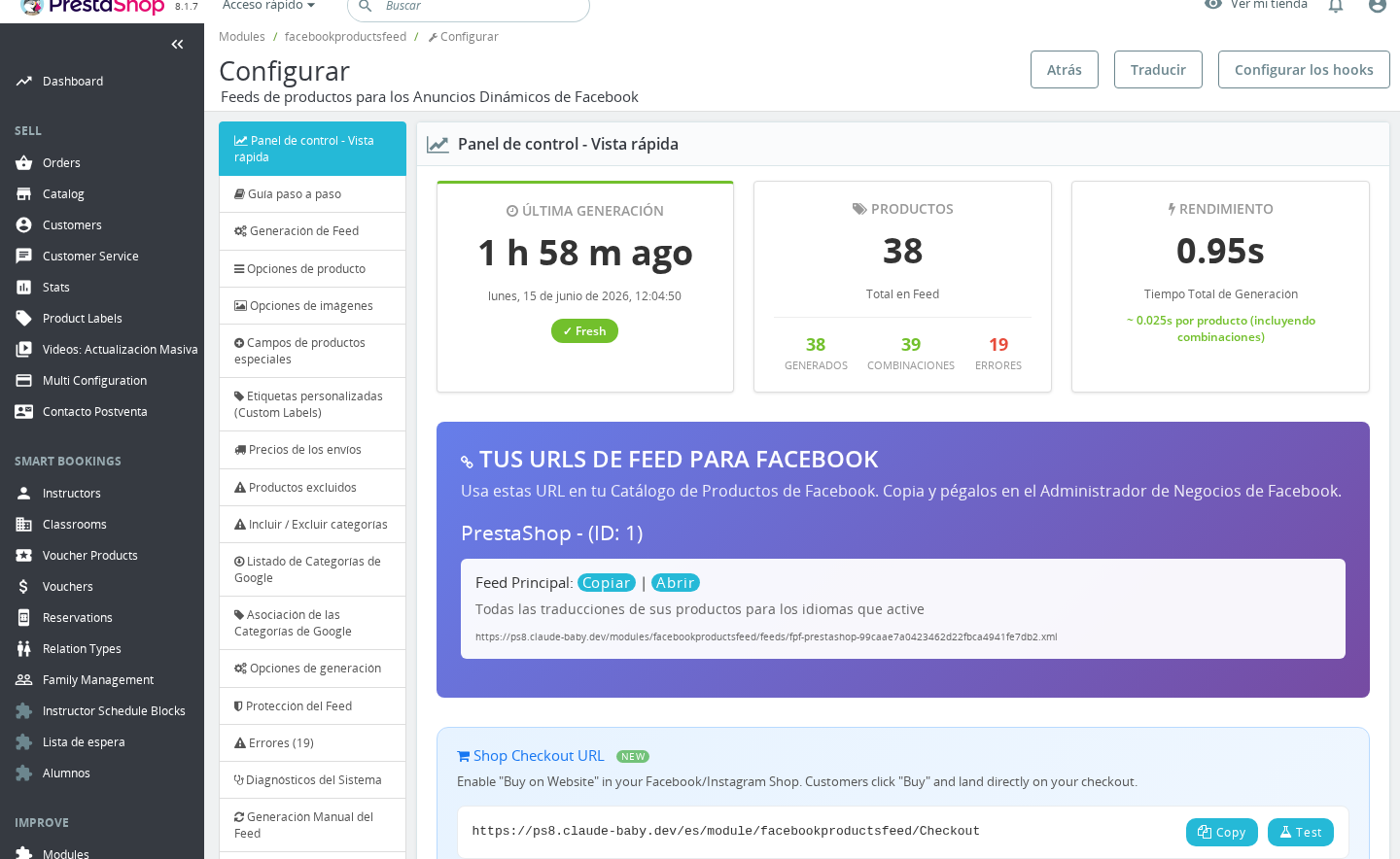
Le panneau charge votre arborescence complète de catégories via AJAX lors de la première ouverture de l'onglet. Chaque catégorie apparaît avec une case à cocher à sa gauche. Les catégories parentes peuvent être développées pour afficher les sous-catégories.
Pour configurer le filtrage des catégories :
- Accédez à Modules > Gestionnaire de modules, trouvez Facebook & Instagram Product Catalogue Feed Pro, et cliquez sur Configurer.
- Cliquez sur l'onglet Catégories incluses / exclues dans la navigation.
- Attendez que l'arborescence des catégories se charge.
- Utilisez le menu déroulant Méthode de restriction des catégories à appliquer pour choisir Exclure ou Inclure.
- Cochez les cases en regard de chaque catégorie que vous souhaitez cibler (exclure ou inclure, selon votre mode).
- Cliquez sur Mettre à jour les catégories pour enregistrer.
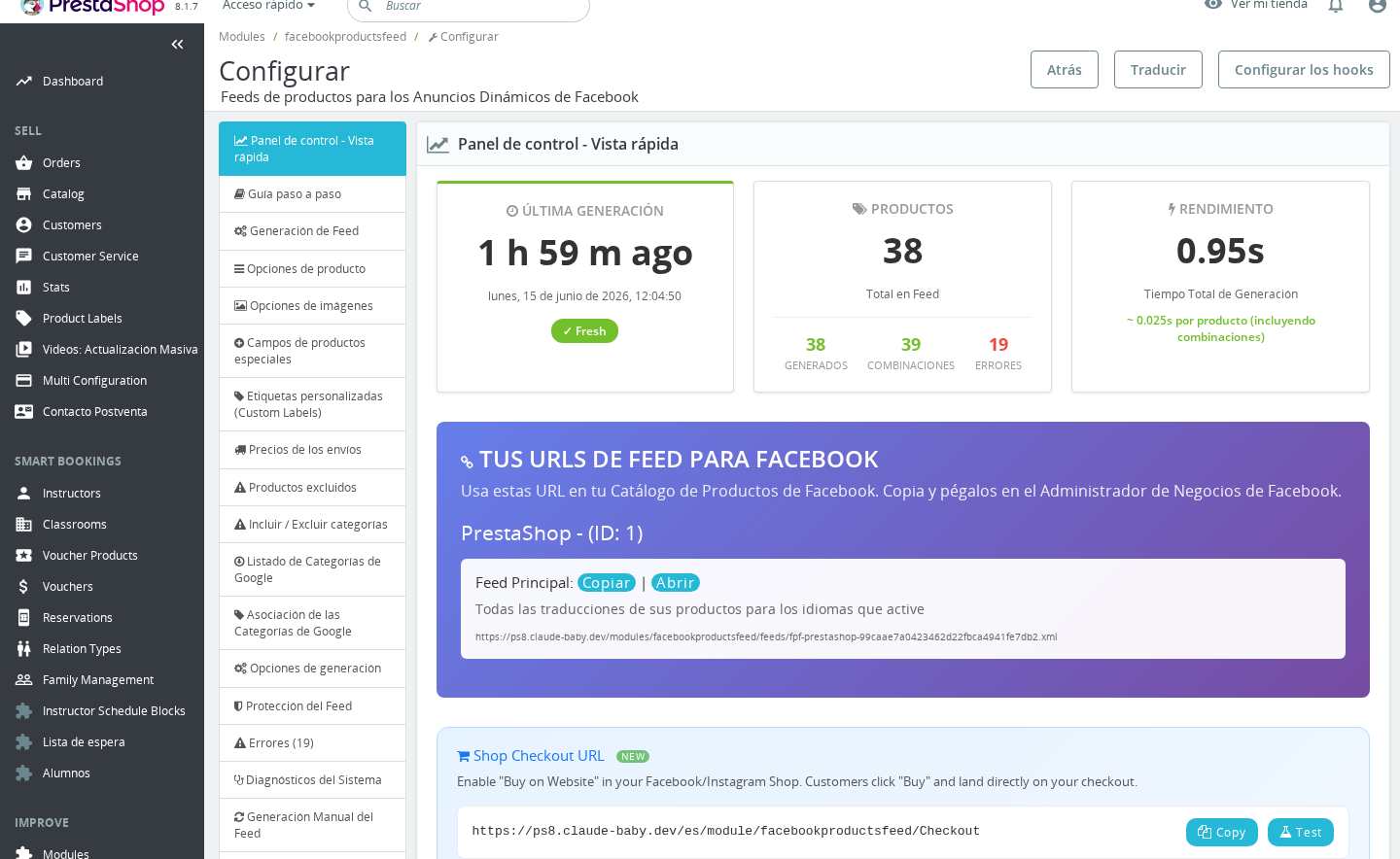
À la prochaine génération du flux — que ce soit manuellement, via cron ou via un cycle — les nouvelles règles de catégories entrent en vigueur.
Remarques importantes
- Multi-boutique : Les paramètres de catégorie sont stockés par boutique dans la base de données (
fpf_cat.excluded). Lorsque le mode multi-boutique est actif, vous devez être dans le contexte d'une boutique unique pour enregistrer les modifications. Si vous vous trouvez dans un contexte « Toutes les boutiques », l'enregistrement est ignoré silencieusement. Basculez d'abord vers la boutique concernée. - Catégories inactives : Les produits appartenant à des catégories inactives sont également exclus du flux, indépendamment de ce paramètre.
- Ensembles de produits Facebook : La documentation du module recommande d'utiliser les filtres d'ensembles de produits propres à Facebook (dans le Gestionnaire de catalogues de Facebook) pour la plupart des besoins de segmentation. L'exclusion de catégories dans le module est mieux réservée aux catégories que les politiques de Facebook signaleraient — par exemple, les produits pour adultes ou d'autres contenus restreints qui ne doivent jamais atteindre le catalogue.
- La table
fpf_catest partagée : Il s'agit de la même table de base de données utilisée par les panneaux d'association de catégories Google et de groupe d'âge / genre. L'enregistrement de l'arborescence d'exclusion met à jour la colonneexcludedsur les lignes existantes sans toucher aux colonnes de taxonomie Google, de groupe d'âge ou de genre.
Résolution des problèmes
| Problème | Solution |
|---|---|
| Les catégories cochées apparaissent toujours dans le flux après l'enregistrement | Vérifiez que vous êtes dans un contexte de boutique unique (et non « Toutes les boutiques ») lors de l'enregistrement. En mode multi-boutique, les modifications effectuées depuis la vue « Toutes les boutiques » ne sont pas sauvegardées. |
| Tous les produits ont disparu du flux après le changement de méthode | Vous avez basculé de Exclusion vers Inclusion (ou inversement) alors que des cases étaient déjà cochées. En mode Inclusion, seules les catégories cochées apparaissent. Vérifiez le menu déroulant de la méthode de restriction et vos sélections, puis enregistrez à nouveau. |
| Un produit apparaît dans le flux alors que sa catégorie est cochée pour l'exclusion | En mode Exclusion, seule la catégorie principale du produit est vérifiée. Si la catégorie principale du produit est différente de celle que vous avez exclue, il continuera d'apparaître. Excluez également la catégorie principale du produit, ou passez en mode Inclusion pour cibler également les catégories secondaires. |
| L'arborescence des catégories ne se charge pas | L'arborescence est récupérée via AJAX à l'ouverture de l'onglet. Vérifiez les erreurs dans la console JavaScript, ou essayez de recharger la page. Un jeton AJAX mal configuré ou une erreur côté serveur lors de la génération du flux peut occasionnellement bloquer la requête. |
| Les modifications sont enregistrées mais le flux reste inchangé | Le flux n'est pas régénéré automatiquement après l'enregistrement des paramètres de catégorie. Déclenchez une génération manuelle depuis l'onglet Tableau de bord, ou attendez le prochain cycle cron. |
Foire aux questions
Je souhaite vendre des produits de seulement deux catégories sur Facebook. Quel mode dois-je utiliser ?
Utilisez le mode Inclusion. Cochez les deux catégories que vous souhaitez promouvoir, sélectionnez Inclure dans le menu déroulant, et enregistrez. Seuls les produits de ces deux catégories seront présents dans le flux.
Exclure une catégorie parente exclut-il automatiquement toutes ses sous-catégories ?
Non. Chaque catégorie doit être cochée individuellement. Cocher une catégorie parente exclut uniquement les produits dont la catégorie principale est ce parent spécifique — les produits des sous-catégories avec une catégorie principale différente ne sont pas affectés. Cochez chaque sous-catégorie séparément si vous devez exclure l'ensemble de la branche.
Si un produit appartient à deux catégories et que j'utilise le mode Inclusion avec une seule de ces catégories cochée, le produit apparaîtra-t-il dans le flux ?
Oui. En mode Inclusion, le module vérifie toutes les catégories auxquelles appartient un produit, pas uniquement sa catégorie principale. Si l'une des catégories du produit est cochée, le produit est inclus.
Le changement de méthode de restriction des catégories supprimera-t-il mes assignations de taxonomie Google existantes ?
Non. Les assignations de taxonomie Google, de groupe d'âge et de genre stockées dans la même table de base de données sont des colonnes distinctes. L'enregistrement de l'arborescence d'inclusion/exclusion met uniquement à jour le drapeau d'exclusion et ne touche pas à vos assignations de taxonomie ou d'attributs.
Le panneau indique « Méthode de restriction des catégories à appliquer » — que se passe-t-il si je ne modifie jamais ce paramètre ?
Par défaut, le mode est Exclusion sans aucune catégorie cochée, ce qui signifie que l'ensemble du catalogue est inclus dans le flux. Aucun produit n'est filtré tant que vous ne cochez pas explicitement une catégorie et n'enregistrez pas.