Tester les Estimations de Livraison pour d'Autres Pays
Le module Estimated Delivery inclut une fonctionnalité Force IP qui vous permet de simuler des visites depuis n'importe quel pays directement depuis votre back office. Ceci est essentiel pour vérifier que les transporteurs, les dates de livraison et les restrictions sont correctement configurés pour chaque pays que vous desservez.
Comprendre la Détection du Pays Basée sur l'IP
Le module détermine quels transporteurs et dates de livraison afficher en fonction de la géolocalisation de l'adresse IP du visiteur, et non de la langue de la boutique ou du domaine consulté. Cela signifie que :
- Un client en France voit les options de livraison françaises, même sur
yourstore.de(domaine allemand) - Un client en Allemagne voit les options de livraison allemandes, même sur
yourstore.fr(domaine français) - Si aucun transporteur n'est configuré pour le pays d'un visiteur, aucune estimation de livraison n'apparaît
Cette approche basée sur l'IP garantit des informations de livraison précises, mais elle signifie également que vous avez besoin de la fonctionnalité Force IP pour vérifier les configurations pour des pays autres que le vôtre.
Étape 1 : Obtenir une Adresse IP de Test
Pour simuler des visites depuis un autre pays, vous avez besoin d'une adresse IP réelle de ce pays.
- Visitez la base de données IP par pays de NirSoft
- Sélectionnez votre pays cible
- Copiez n'importe quelle IP de la liste
Voici quelques exemples d'IP pour des pays européens courants :
| Pays | Exemple d'IP |
|---|---|
| France | 2.15.0.0 |
| Espagne | 2.152.0.1 |
| Italie | 2.224.0.1 |
| Royaume-Uni | 2.24.0.1 |
| Allemagne | 2.160.0.0 |
| Pologne | 31.0.0.0 |
NirSoft fournit des plages IP publiquement disponibles organisées par pays. Ce sont de vraies adresses IP actuellement attribuées à des pays spécifiques, mises à jour régulièrement. Elles couvrent tous les pays du monde et sont gratuites pour les tests.
Si le pays détecté ne correspond pas à votre cible, l'IP a peut-être été réattribuée depuis la dernière mise à jour de la base de données. Sélectionnez simplement une autre IP de la même plage de pays.
Étape 2 : Configurer Force IP
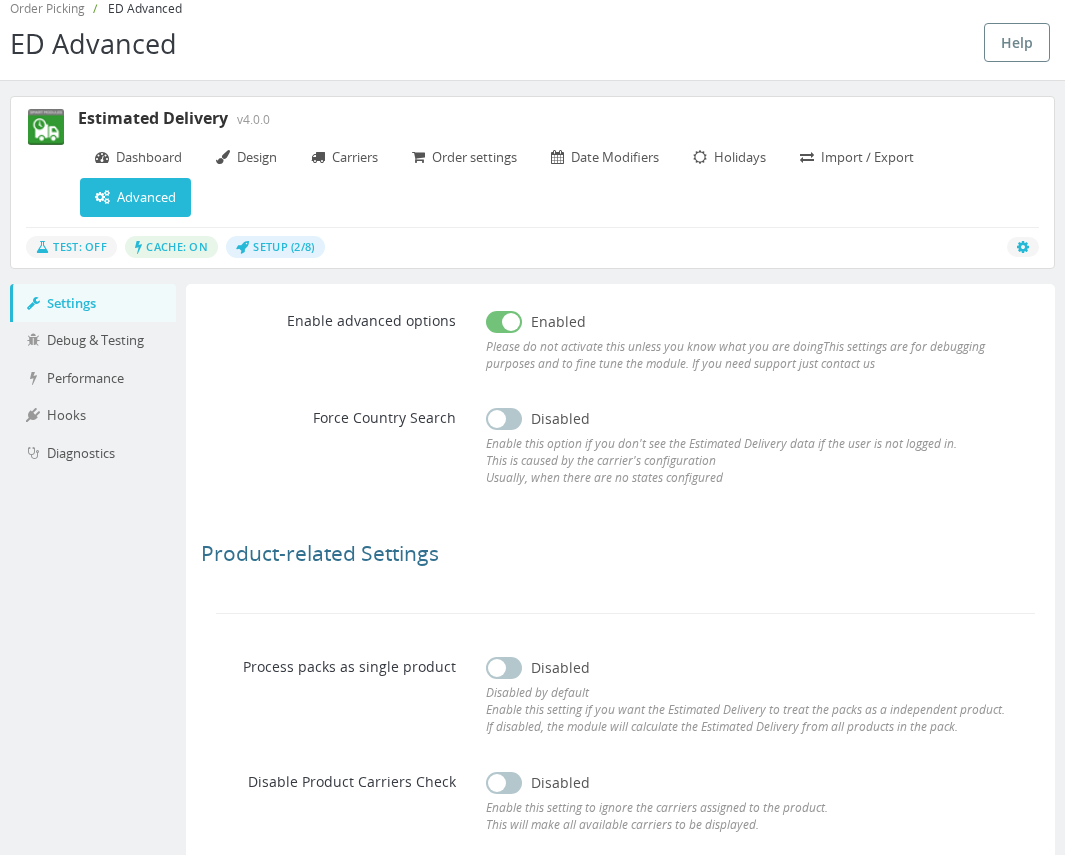
Assurez-vous d'abord que le Mode Avancé est activé dans Estimated Delivery → Avancé → Paramètres, afin que les sections Outils de Débogage et Mode Test deviennent accessibles.
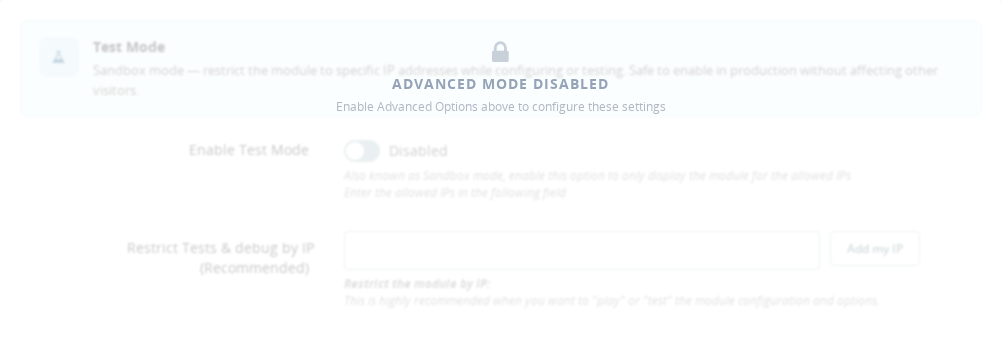
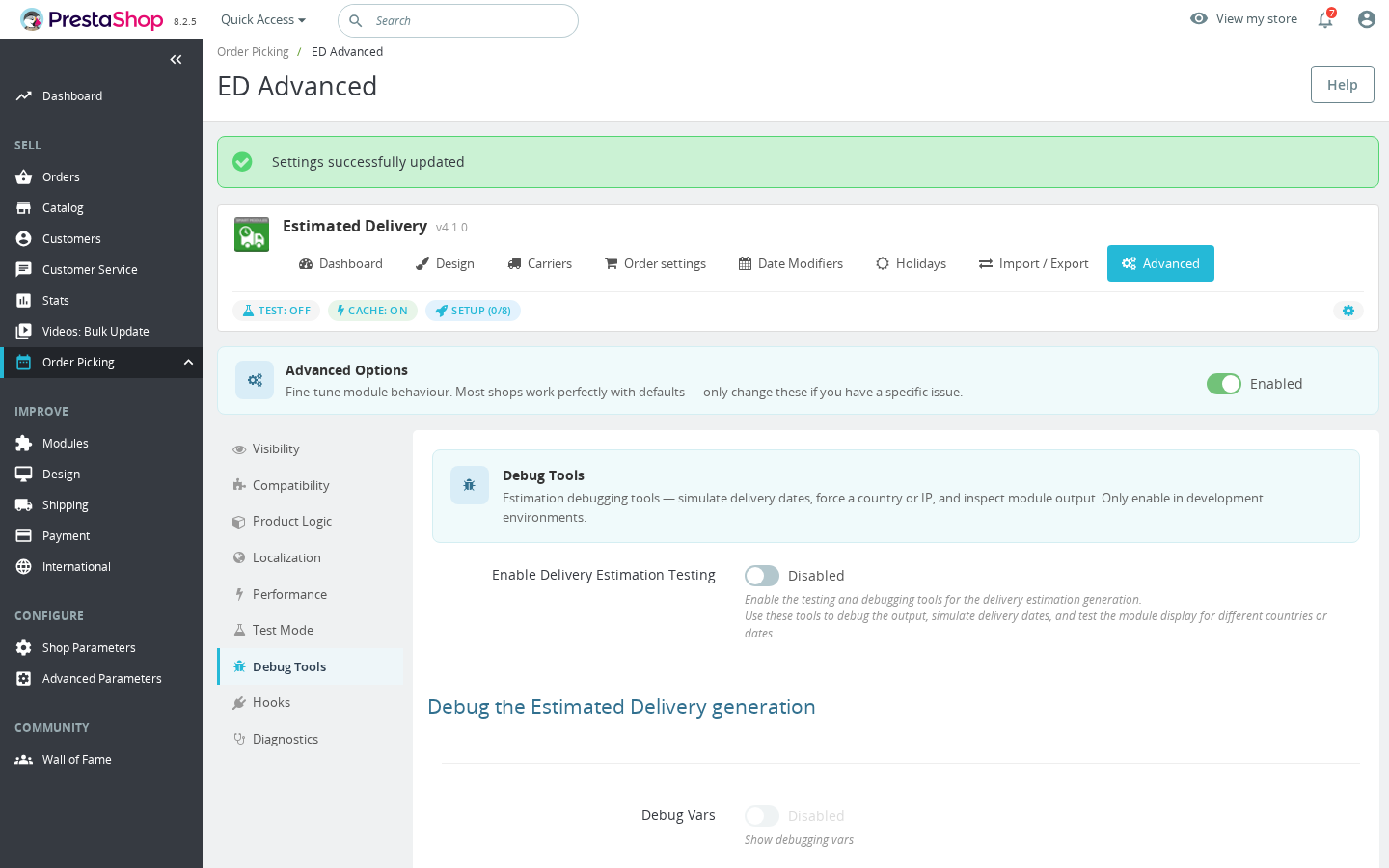
- Allez dans Back Office → Estimated Delivery → Test d'Estimation de Livraison
- Collez l'IP de test dans le champ Force IP
- Attendez que le pays soit détecté
- Vérifiez qu'il correspond à votre pays cible
- Enregistrez la configuration
- Videz le cache de votre boutique (Performance → Vider le cache)
Étape 3 : Tester Votre Configuration

Visitez votre boutique comme le ferait un client normal et vérifiez les estimations de livraison tout au long du parcours d'achat :
- Page détail produit — vérifiez que les estimations apparaissent avec les bons transporteurs et dates
- Combinaisons de produits — changez entre combinaisons pour vérifier que les estimations se mettent à jour
- Page panier — confirmez que le résumé du panier affiche les informations de livraison
- Commande (checkout) — vérifiez la sélection du transporteur et les dates estimées
- Différents états de produit — testez avec des produits en stock, en rupture de stock et disponibles en réapprovisionnement
Étape 4 : Désactiver Force IP Après les Tests
Une fois vos tests terminés, désactivez l'option Force IP pour que le module revienne à la détection des IP réelles des visiteurs. Laisser Force IP activé affectera les estimations de livraison affichées à tous les visiteurs.
- Allez dans Back Office → Estimated Delivery → Test d'Estimation de Livraison
- Désactivez l'option Force IP
- Enregistrez la configuration
- Videz le cache de votre boutique
Dépannage
| Problème | Solution |
|---|---|
| Aucune estimation n'apparaît | Vérifiez que des transporteurs sont configurés pour le pays cible et que le cache est vidé |
| Mauvais pays détecté | Essayez une autre IP de la liste — la propriété a pu changer |
| Les résultats de test persistent après désactivation | Vérifiez que Force IP est désactivé, enregistrez, puis videz le cache PrestaShop et le cache du navigateur |
Scénarios de Test Courants
Configurations de Boutiques Multi-Pays
Si vous exploitez des boutiques dans plusieurs pays (par exemple .fr, .de, .es, .it), utilisez Force IP pour vérifier que :
- Les visiteurs de chaque pays voient les transporteurs appropriés
- Les dates de livraison se calculent correctement avec les jours fériés spécifiques à chaque pays
- Les restrictions de transporteurs fonctionnent comme configuré
Vérifier les Restrictions de Transporteurs
Lorsque vous restreignez des transporteurs à des pays ou zones spécifiques, Force IP vous permet de confirmer que :
- Les transporteurs n'apparaissent que pour les pays prévus
- Les pays exclus n'affichent aucune estimation de livraison (ou affichent des transporteurs alternatifs)
- Les configurations de zones fonctionnent correctement
Tester Avant le Lancement
Avant de lancer votre activité dans un nouveau pays ou d'ajouter de nouveaux transporteurs, utilisez Force IP pour :
- Vérifier l'expérience client complète du point de vue de ce pays
- Tester les cas limites (rupture de stock, produits lourds, catégories spéciales)
- Confirmer le formatage des dates pour cette locale
- Valider la logique de sélection des transporteurs
Bonnes Pratiques
Maintenir une Liste d'IP de Test Fonctionnelles
Conservez une référence d'IP de test fonctionnelles pour les pays que vous prenez en charge fréquemment. Cela vous fait gagner du temps lorsque vous devez tester différents marchés. Vérifiez-les périodiquement, car la propriété des IP peut changer.
Vider le Cache Entre les Tests
Videz toujours le cache PrestaShop lorsque vous changez d'IP de test ou après des modifications de configuration. Envisagez d'utiliser une fenêtre de navigateur privée/incognito pendant les tests pour éviter les problèmes de cache du navigateur.
Tester le Parcours Utilisateur Complet
Ne vérifiez pas seulement la page produit. Vérifiez que les estimations de livraison apparaissent correctement tout au long du parcours d'achat :
- Page détail produit (y compris les changements de combinaison)
- Ajout au panier
- Résumé de la page panier
- Sélection du transporteur au checkout
- Confirmation de commande
Ai-je besoin d'un VPN pour tester les estimations de livraison pour d'autres pays ?
Non. La fonctionnalité Force IP du module vous permet de simuler des visites depuis n'importe quel pays directement depuis votre back office. Vous collez une adresse IP réelle de ce pays et le module traite tous les chargements de page comme s'ils provenaient de cet emplacement.
Où trouver des adresses IP de test pour des pays spécifiques ?
La base de données IP par pays de NirSoft sur nirsoft.net répertorie des plages IP publiquement disponibles organisées par pays. Choisissez n'importe quelle IP de la plage de votre pays cible. Si le pays détecté ne correspond pas, l'IP a peut-être été réattribuée — essayez simplement une autre de la même liste.
Que se passe-t-il si j'oublie de désactiver Force IP après les tests ?
Tous les visiteurs de votre boutique verront les estimations de livraison comme s'ils se trouvaient dans le pays forcé. Cela signifie que les clients réels peuvent voir des transporteurs et des dates de livraison incorrects. Désactivez toujours Force IP et enregistrez les paramètres dès que vous avez terminé les tests.
Dois-je vider le cache après avoir activé ou désactivé Force IP ?
Oui. Videz le cache PrestaShop après toute modification de Force IP afin que le module recalcule les estimations de livraison à neuf. Sans vider le cache, les clients peuvent toujours voir des résultats obsolètes de la configuration précédente.
Quelles pages dois-je tester lors de la simulation d'un pays ?
Testez le parcours d'achat complet : la page détail produit, les changements de combinaison de produits, la page panier, la sélection du transporteur au checkout, et la confirmation de commande. Les estimations de livraison apparaissent sur toutes ces pages et chacune a son propre contexte de calcul.