Probar Estimaciones de Entrega para Otros Países
El módulo Estimated Delivery incluye una función Force IP que te permite simular visitas desde cualquier país directamente desde tu back office. Esto es esencial para verificar que los transportistas, las fechas de entrega y las restricciones están correctamente configurados para cada país al que sirves.
Entendiendo la Detección de País Basada en IP
El módulo determina qué transportistas y fechas de entrega mostrar en función de la geolocalización de la dirección IP del visitante, no del idioma de la tienda o del dominio que está visitando. Esto significa que:
- Un cliente en Francia ve opciones de entrega francesas, incluso en
tutienda.de(dominio alemán) - Un cliente en Alemania ve opciones de entrega alemanas, incluso en
tutienda.fr(dominio francés) - Si no hay transportistas configurados para el país de un visitante, no aparece ninguna estimación de entrega
Este enfoque basado en IP garantiza información de entrega precisa, pero también significa que necesitas la función Force IP para verificar las configuraciones de países distintos al tuyo.
Paso 1: Obtén una Dirección IP de Prueba
Para simular visitas desde otro país, necesitas una dirección IP real de ese país.
- Visita la base de datos de IP por país de NirSoft
- Selecciona tu país objetivo
- Copia cualquier IP de la lista
Aquí tienes algunos ejemplos de IP para países europeos comunes:
| País | IP de ejemplo |
|---|---|
| Francia | 2.15.0.0 |
| España | 2.152.0.1 |
| Italia | 2.224.0.1 |
| Reino Unido | 2.24.0.1 |
| Alemania | 2.160.0.0 |
| Polonia | 31.0.0.0 |
NirSoft proporciona rangos de IP disponibles públicamente organizados por país. Son direcciones IP reales actualmente asignadas a países específicos, actualizadas regularmente. Cubren todos los países del mundo y son gratuitas para usar en pruebas.
Si el país detectado no coincide con tu objetivo, es posible que la IP haya sido reasignada desde la última actualización de la base de datos. Simplemente selecciona una IP diferente del mismo rango de país.
Paso 2: Configura Force IP
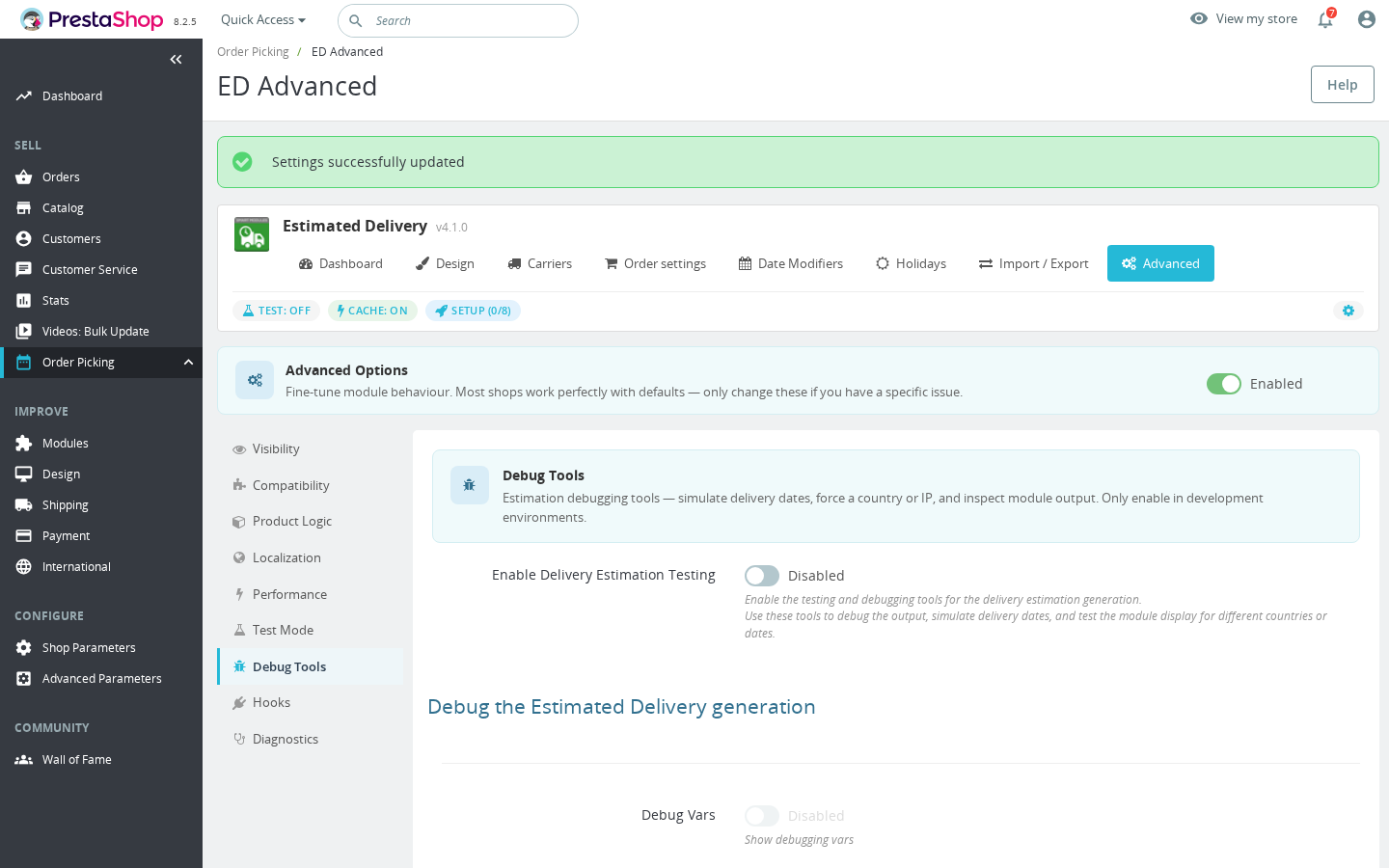
Primero, asegúrate de que el Modo Avanzado esté activado en Estimated Delivery → Avanzado → Ajustes, para que las secciones Herramientas de Depuración y Modo de Prueba sean accesibles.
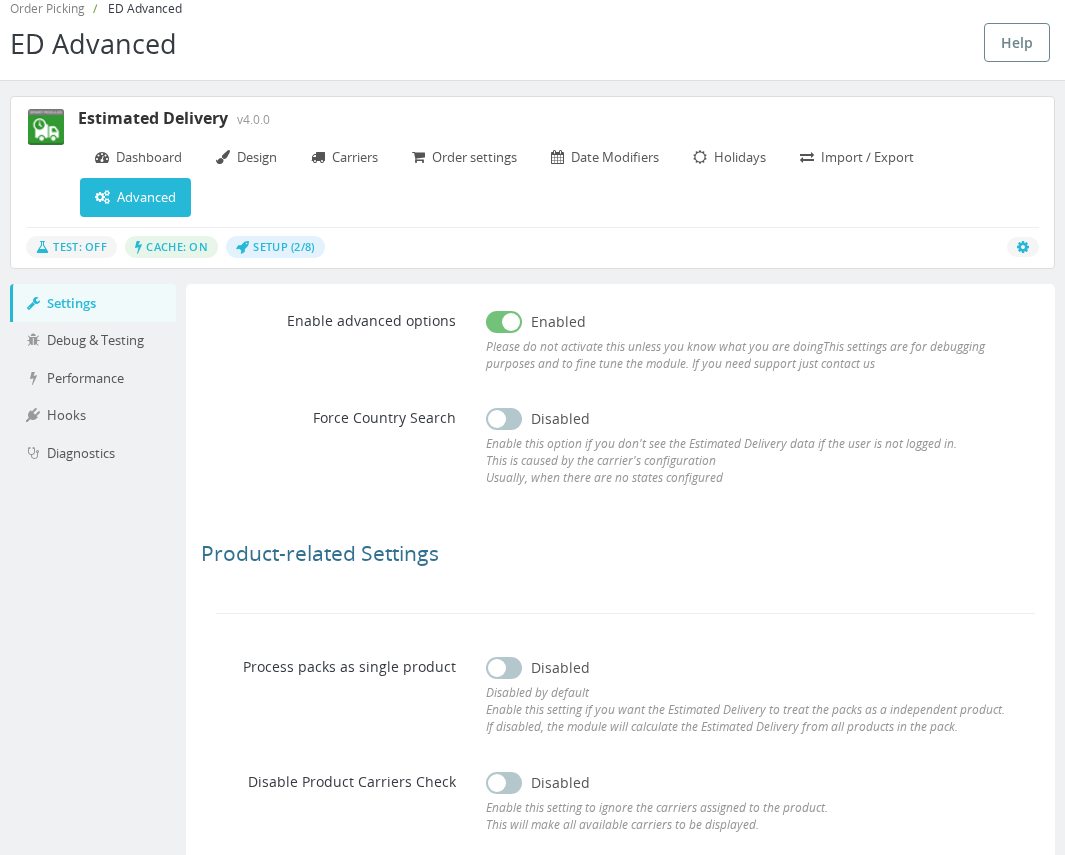
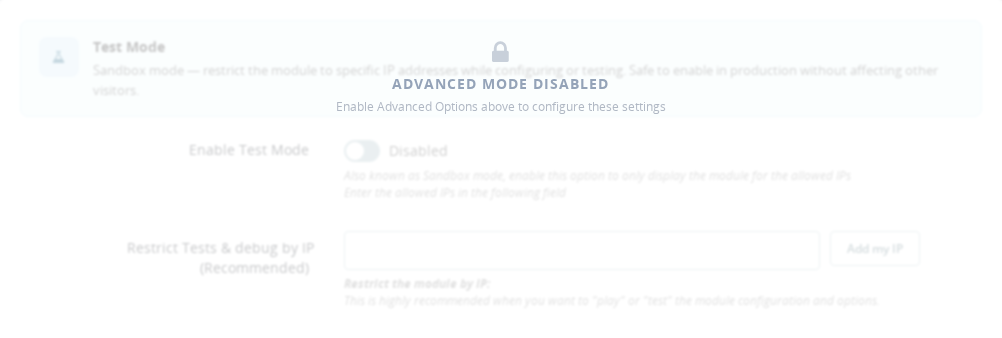
- Ve a Back Office → Estimated Delivery → Prueba de Estimación de Entrega
- Pega la IP de prueba en el campo Force IP
- Espera a que se detecte el país
- Verifica que coincide con tu país objetivo
- Guarda la configuración
- Limpia la caché de tu tienda (Rendimiento → Limpiar caché)
Paso 3: Prueba Tu Configuración

Visita tu tienda como lo haría un cliente normal y verifica las estimaciones de entrega a lo largo del flujo de compra:
- Página de detalle de producto — comprueba que las estimaciones aparecen con los transportistas y fechas correctos
- Combinaciones de producto — cambia entre combinaciones para verificar que las estimaciones se actualizan
- Página del carrito — confirma que el resumen del carrito muestra la información de entrega
- Checkout — verifica la selección de transportista y las fechas estimadas
- Diferentes estados de producto — prueba con productos en stock, agotados y bajo pedido
Paso 4: Desactiva Force IP Después de las Pruebas
Una vez que termines de probar, desactiva la opción Force IP para que el módulo vuelva a detectar las IP reales de los visitantes. Dejar Force IP activado afectará a las estimaciones de entrega mostradas a todos los visitantes.
- Ve a Back Office → Estimated Delivery → Prueba de Estimación de Entrega
- Desactiva la opción Force IP
- Guarda la configuración
- Limpia la caché de tu tienda
Solución de Problemas
| Problema | Solución |
|---|---|
| No aparecen estimaciones | Comprueba que hay transportistas configurados para el país objetivo y que la caché está limpia |
| Se detecta un país incorrecto | Prueba con una IP diferente de la lista — la propiedad puede haber cambiado |
| Los resultados de prueba persisten tras desactivar | Verifica que Force IP está desactivado, guarda y limpia tanto la caché de PrestaShop como la del navegador |
Escenarios de Prueba Comunes
Configuraciones de Tienda Multi-País
Si operas tiendas en varios países (por ejemplo, .fr, .de, .es, .it), usa Force IP para verificar que:
- Los visitantes de cada país ven los transportistas adecuados
- Las fechas de entrega se calculan correctamente con los festivos específicos de cada país
- Las restricciones de transportistas funcionan según lo configurado
Verificación de Restricciones de Transportistas
Cuando restringes transportistas a países o zonas específicas, Force IP te permite confirmar:
- Que los transportistas aparecen solo para los países previstos
- Que los países excluidos no muestran estimaciones de entrega (o muestran transportistas alternativos)
- Que las configuraciones de zona funcionan correctamente
Pruebas Antes del Lanzamiento
Antes de lanzar en un nuevo país o de añadir nuevos transportistas, usa Force IP para:
- Verificar la experiencia completa del cliente desde la perspectiva de ese país
- Probar casos límite (agotado, productos pesados, categorías especiales)
- Confirmar el formato de fecha para ese idioma
- Validar la lógica de selección de transportista
Buenas Prácticas
Mantén una Lista de IP de Prueba que Funcionen
Mantén una referencia de IP de prueba que funcionen para los países que sueles atender. Esto ahorra tiempo cuando necesitas probar diferentes mercados. Verifícalas periódicamente, ya que la propiedad de las IP puede cambiar.
Limpia la Caché Entre Pruebas
Limpia siempre la caché de PrestaShop al cambiar de IP de prueba o después de cambios de configuración. Considera usar una ventana de navegador privada/incógnito durante las pruebas para evitar problemas con la caché del navegador.
Prueba el Recorrido Completo del Usuario
No compruebes solo la página de producto. Verifica que las estimaciones de entrega aparecen correctamente a lo largo de todo el flujo de compra:
- Página de detalle de producto (incluyendo cambios de combinación)
- Añadir al carrito
- Resumen de la página del carrito
- Selección de transportista en el checkout
- Confirmación del pedido
¿Necesito una VPN para probar estimaciones de entrega para otros países?
No. La función Force IP del módulo te permite simular visitas desde cualquier país directamente desde tu back office. Pegas una dirección IP real de ese país y el módulo trata todas las cargas de página como si vinieran de esa ubicación.
¿Dónde encuentro direcciones IP de prueba para países específicos?
La base de datos de IP por país de NirSoft en nirsoft.net lista rangos de IP disponibles públicamente organizados por país. Elige cualquier IP del rango de tu país objetivo. Si el país detectado no coincide, es posible que la IP haya sido reasignada — simplemente prueba con otra de la misma lista.
¿Qué ocurre si olvido desactivar Force IP después de las pruebas?
Todos los visitantes de tu tienda verán estimaciones de entrega como si estuvieran ubicados en el país forzado. Esto significa que los clientes reales pueden ver transportistas y fechas de entrega incorrectos. Desactiva siempre Force IP y guarda la configuración en cuanto termines de probar.
¿Debería limpiar la caché después de activar o desactivar Force IP?
Sí. Limpia la caché de PrestaShop después de cualquier cambio de Force IP para que el módulo recalcule las estimaciones de entrega desde cero. Sin limpiar la caché, los clientes podrían seguir viendo resultados obsoletos de la configuración anterior.
¿Qué páginas debo probar al simular un país?
Prueba el flujo de compra completo: la página de detalle de producto, los cambios de combinación de producto, la página del carrito, la selección de transportista en el checkout y la confirmación del pedido. Las estimaciones de entrega aparecen en todas ellas y cada una tiene su propio contexto de cálculo.