Avviso di Ritardo nella Consegna: Avvisi Automatici per Spedizioni Tardive
Nessun titolare di negozio vuole scoprire che una scadenza di consegna è stata mancata dopo che il cliente ha già presentato un reclamo. L'Avviso di Ritardo nella Consegna ti avvisa prima che ciò accada — invia automaticamente un'email a te e al tuo cliente quando un ordine si avvicina alla sua data di consegna stimata ma non è ancora stato spedito.
Lo configuri una volta sola, lo abbini a un cron job, e il modulo si occupa del resto. Ogni avviso si attiva esattamente una volta per ordine in modo che i tuoi clienti non vengano mai sommersi di messaggi.
Dove Trovare le Impostazioni
Vai su Back Office → Moduli → Estimated Delivery → Impostazioni Ordini → Consegna Ritardata.

Configurazione
1. Abilitare la funzione
Attiva Abilita i Messaggi di Consegna Ritardata per avviare il monitoraggio. Una volta fatto, il modulo verificherà la presenza di scadenze di consegna imminenti ogni volta che viene chiamato l'URL del cron.
2. Dire al modulo cosa significa "Spedito"
Il menu a discesa Stato dell'ordine spedito è dove definisci quale stato dell'ordine significa che un ordine ha già lasciato il tuo magazzino. Questo è importante: qualsiasi ordine che ha raggiunto questo stato (o uno successivo) verrà saltato automaticamente — il modulo sa che non ha bisogno di avvisarti per quelli.
Scegli lo stato che il tuo team usa quando un ordine è stato fisicamente consegnato al corriere. Per la maggior parte dei negozi, è qualcosa come "Spedito" o "In transito". Il modulo controlla anche tutti gli stati precedenti nella cronologia di un ordine, quindi se un ordine è mai passato attraverso lo stato scelto, è escluso dal controllo degli avvisi.
3. Pre-elaborare gli ordini esistenti
Quando abiliti la funzione per la prima volta, clicca su Rivedi gli ordini passati per scansionare la cronologia degli ordini. Questo permette al modulo di catalogare gli ordini esistenti in modo da sapere quali includere nei controlli futuri. Devi farlo solo una volta quando configuri le cose per la prima volta.
4. Configurare il Cron Job
Il controllo degli avvisi funziona su una pianificazione — non avviene automaticamente semplicemente abilitando il toggle. Devi chiamare l'URL del cron del modulo una volta al giorno usando un cron job o uno scheduler esterno.
Vai su Back Office → Moduli → Estimated Delivery → Impostazioni Ordini → Configurazione Cron per trovare il tuo URL cron personale con la tua chiave segreta inclusa.
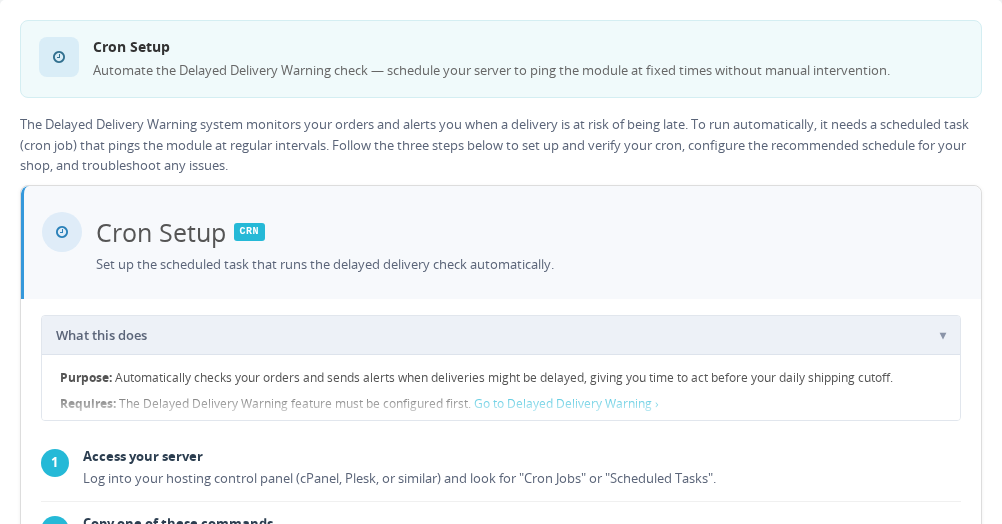
Il tuo URL cron sarà simile a questo:
https://yourstore.com/modules/estimateddelivery/cron.php?cron_secret_key=YOUR_SECRET
Imposta questo URL per essere chiamato una volta al giorno — la maggior parte dei pannelli di controllo di hosting ha uno strumento per cron job, oppure puoi usare un servizio gratuito come cron-job.org.
Senza un cron job attivo, non viene mai inviato alcun avviso di consegna ritardata. Assicurati che il tuo cron sia in esecuzione prima di affidarti a questa funzione.
Tempistica delle Notifiche
Controlli con quanto anticipo viene inviato ogni avviso:
| Impostazione | Cosa controlla | Esempio |
|---|---|---|
| Ore per notificare l'amministratore | Quante ore prima della scadenza di consegna viene inviato il tuo avviso admin | 48 = due giorni prima della scadenza |
| Ore per notificare il cliente | Quante ore prima della scadenza di consegna viene inviato l'avviso al cliente | 24 = un giorno prima della scadenza |
Impostare la notifica admin in modo che si attivi prima di quella del cliente dà al tuo team il tempo di indagare e potenzialmente spedire l'ordine prima che il cliente venga anche avvisato.
Template Email
Il modulo invia due email diverse — una a te e una al tuo cliente. Entrambe possono essere personalizzate in Back Office → Design → Temi Email:
| Template | Destinatario | Scopo |
|---|---|---|
delayed_shipment_admin | Tu (l'admin) | Segnala l'ordine in modo che il tuo team possa intervenire |
delayed_shipment | Il tuo cliente | Gestisce le aspettative e dimostra che ci tieni |
Entrambi i template supportano variabili di ordine come {id_order}, {order_Reference}, {firstname}, {lastname}, {shop_name} e {shop_url} in modo che i messaggi sembrino personali e pertinenti.
Domande Frequenti
Come fa il modulo a sapere che un ordine non è stato spedito?
Controlla se l'ordine ha mai raggiunto lo stato che hai definito come 'spedito'. Se quello stato non è apparso nella cronologia dell'ordine e la scadenza di consegna stimata si avvicina, l'ordine viene contrassegnato per la notifica. Gli ordini che sono già stati spediti (o che hanno già passato lo stato di spedito) vengono saltati automaticamente.
I miei clienti riceveranno più email di avviso per lo stesso ordine?
No. Il modulo tiene traccia degli ordini che hanno già attivato una notifica e li contrassegna in modo che non vengano mai avvisati due volte. Ogni cliente riceve al massimo un'email di spedizione ritardata per ordine, indipendentemente da quante volte viene eseguito il cron.
Cosa succede agli ordini effettuati prima di aver abilitato questa funzione?
È esattamente per questo che esiste il pulsante 'Rivedi gli ordini passati'. Cliccarlo la prima volta che abiliti la funzione permette al modulo di scansionare la cronologia degli ordini esistenti e catalogarli correttamente. Senza questo passaggio, gli ordini più vecchi potrebbero essere ignorati dal controllo giornaliero.
Posso inviare l'avviso admin a un indirizzo email diverso dall'email principale del mio negozio?
Sì. Per impostazione predefinita il modulo usa l'email di contatto principale del tuo negozio, ma puoi inserire un indirizzo admin personalizzato nelle impostazioni. Questo è utile se vuoi che gli avvisi vadano direttamente al tuo team logistico o a una casella di posta condivisa invece dell'indirizzo generale del negozio.